
施策効果を可視化する
公開日 : 2026.08.12
Share:



目次
この記事で学べること
- 4つの「標準ダッシュボード」で確認できるマーケティングKPI
- キャンペーンやコンテンツ画面から離れずに確認できる「Tableau Nextダッシュボード」での分析
この記事のゴール
- 目的に応じたレポート・インサイトの確認方法をマスターし、データに基づいた次の改善・営業アプローチを導き出せるようになること
目的や役割で使い分ける「3つの分析方法」
Marketing Cloud Nextの分析機能は、Data 360のデータを基盤とし、確認したい詳細度や保有ライセンスに応じて3つのアプローチが用意されています。
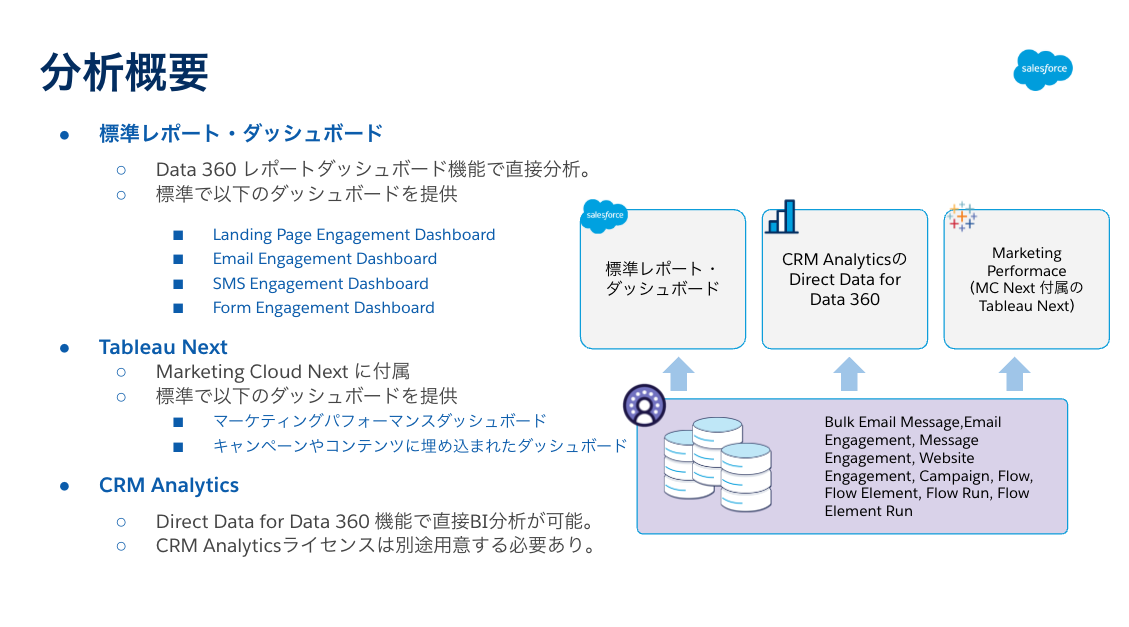
まずは、追加ライセンスなしで今日から使える、① 標準レポート・ダッシュボードと、② Tableau Next (Marketing Cloud Nextに付属)を活用した効果測定から始めていきましょう。
(1)チャネルごとの成果を一目で把握する、4つの『標準ダッシュボード』
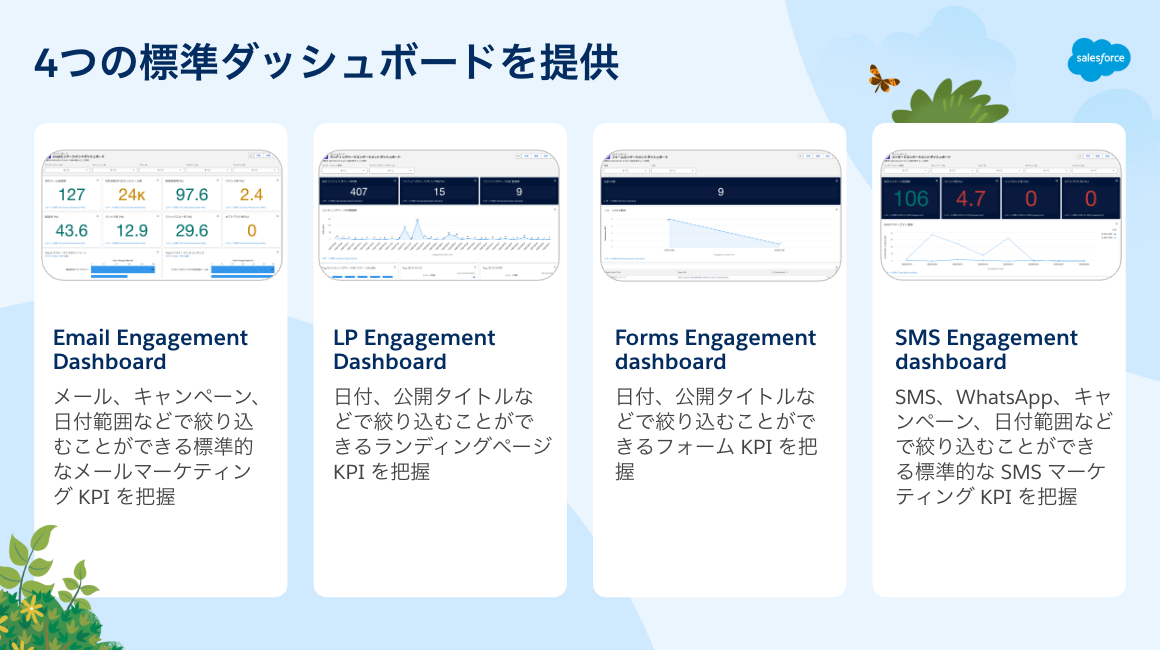
Data 360レポートダッシュボード機能により、施策ごとの主要なKPIが最初から綺麗なグラフで可視化されています。タブを切り替えることで、以下の4つのダッシュボードが確認でき、クイックに分析が可能です。
- Email Engagement Dashboard(メール)
- メールの基本指標(開封率・クリック率・配信到達性など)をはじめ、パフォーマンスの高い上位5つのキャンペーンやコンテンツ、時間経過によるエンゲージメントの推移をまとめて把握できます。
- メールの基本指標(開封率・クリック率・配信到達性など)をはじめ、パフォーマンスの高い上位5つのキャンペーンやコンテンツ、時間経過によるエンゲージメントの推移をまとめて把握できます。
- LP Engagement Dashboard(ランディングページ)
- ページごとのPV数推移、クリック率、コンバージョン(登録)数をはじめ、顧客がどこからアクセスしてきたか(リファーラルURL)、デバイスやブラウザの内訳まで追跡できます。
- ページごとのPV数推移、クリック率、コンバージョン(登録)数をはじめ、顧客がどこからアクセスしてきたか(リファーラルURL)、デバイスやブラウザの内訳まで追跡できます。
- Forms Engagement Dashboard(フォーム)
- 資料ダウンロードや問い合わせフォームのコンバージョン(送信)数、およびその獲得推移をフォームごとに確認できます。
- 資料ダウンロードや問い合わせフォームのコンバージョン(送信)数、およびその獲得推移をフォームごとに確認できます。
- SMS Engagement Dashboard(モバイル)
- SMSやWhatsAppの合計送信数、クリック率、インバウンド(返信)率、オフトアウト(配信停止)率などの主要KPIを日付やキャンペーン別で絞り込んで分析できます。
- SMSやWhatsAppの合計送信数、クリック率、インバウンド(返信)率、オフトアウト(配信停止)率などの主要KPIを日付やキャンペーン別で絞り込んで分析できます。
🛠️ 確認方法(画面への進み方)
これらはセールスフォースに最初から用意されている、標準のダッシュボード画面です。以下の手順で確認できます。
- 画面左上にある「アプリケーションランチャー」(9つのドットが集まったアイコン)をクリックします。
- 検索窓に「ダッシュボード」と入力し、表示された一覧から「ダッシュボード」を選択します。
- 一覧から、確認したいダッシュボード名(例:Email Engagement Dashboard)をクリックします。
💡 画面上に「ダッシュボード」のタブが見当たらないときは? マーケティングアプリの画面の上部に「ダッシュボード」のタブが表示されていない場合は、上記の手順で検索して画面を開いた後、タブ名の右側にある『 ∨ 』(下矢印ボタン)をクリックし、メニューから『「(タブ名)」をナビゲーションバーに追加』で、ワンクリックで表示できるようにしておくのがおすすめです。
(2)日常の業務画面上で分析できる『 Tableau Next 』の埋め込み型ダッシュボード
チャネル全体の概況を定点観測する「標準レポート・ダッシュボード」とは異なり、日々の業務画面には、Tableau Nextによる高性能な分析ダッシュボードがあらかじめネイティブに埋め込まれています。
これにより、画面遷移の手間を要さず、マーケティング活動全体の俯瞰から、特定の施策に紐づくインサイトの深掘りまでをワンストップで行うことができます。
① 全体の成果を直感的に俯瞰する「マーケティングパフォーマンスダッシュボード」
- 主な機能: メール、SMS、WhatsApp、ランディングページ、フォームといったすべてのマーケティングアクティビティの統合的なパフォーマンスを、1つの画面で俯瞰できます。
- 活用シーン: 「今月、全体でどれくらいの成果が出ているか」「どのチャネルが最もエンゲージメントに貢献しているか」といった、組織全体のマーケティングROIや進捗を素早く確認・レポートする際に最適です。
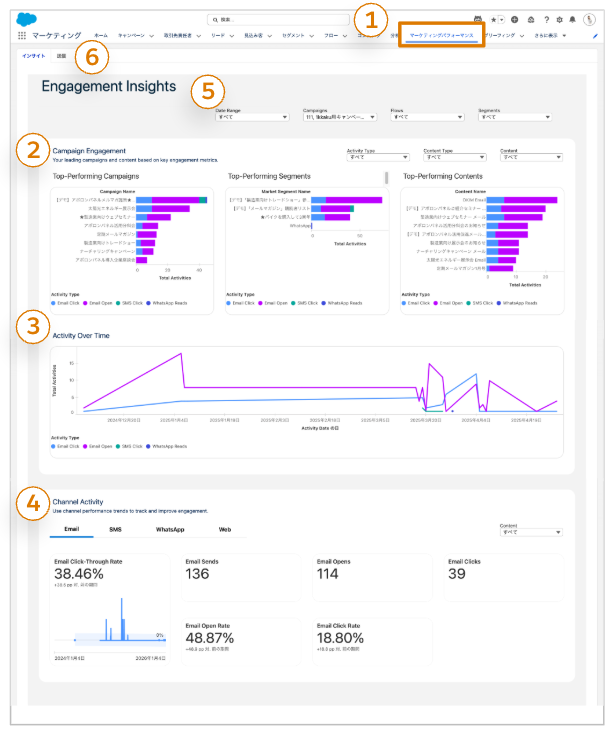
Marketing Cloudアプリのナビゲーションバーの「マーケティングパフォーマンス」タブ(①)から直接アクセスできます。画面内に用意されたグローバルフィルタ(⑤)を使うことで、日付やキャンペーン、フロー、セグメントなどの軸でデータを瞬時に絞り込むことが可能です。
このダッシュボードは大きく「インサイト」と「送信」の2つの画面(タブ)に分かれており、目的に応じて切り替えて使用します。(⑥)
📊 「インサイト」タブでの分析(⑥)
すべてのキャンペーンに関連するメール、SMS、WhatsApp、Web(フォームなど)の主要KPIや顧客エンゲージメントを網羅的に分析できます。
- キャンペーン別・コンテンツ別のパフォーマンス(②): どのマーケティング施策や配信コンテンツが高い効果を上げているかを、タイプ別に自動でランキング化して視覚的に比較できます。
- アクティビティの推移(③): メール、SMS、WhatsAppが「いつ・どれくらい送信され、アクションされたか」の時間経過によるトレンド(推移)を時系列チャートで追跡できます。
- パフォーマンスの内訳(④): 各チャネル(Email, SMS, WhatsApp, Web)の配信状況や顧客反応に関連する主要KPI(例:メール開封率、クリック率、総送信数など)を詳細な数値データとしてトラッキング可能です。
🛡️ 「送信(Deliverability)」タブでの分析(⑥)
画面上部のメニューから「送信」タブに切り替えると、メールの配信到達性(デリバビリティ)に特化した指標を確認・検証できます。これにより、配信エラーの早期発見や改善に役立てることが可能です。
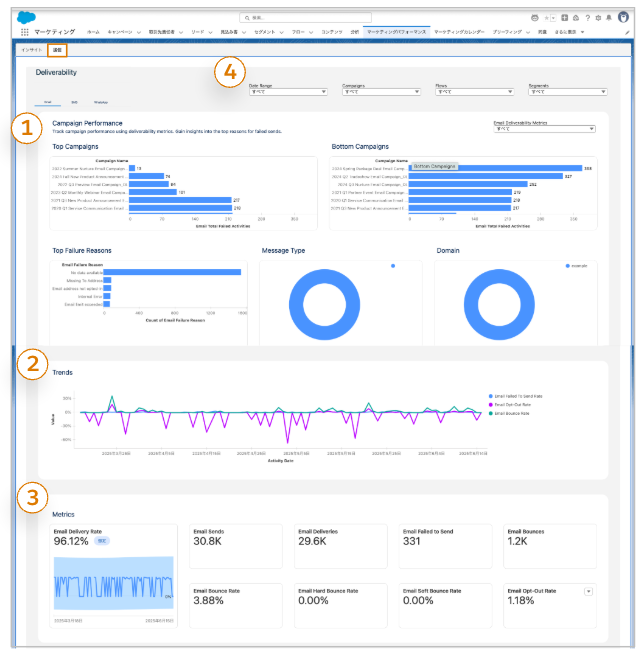
- キャンペーンパフォーマンスの追跡(①): 各チャネルの配信率等の指標をもとに、成果の高いキャンペーンと課題のある(配信エラー等が発生している)キャンペーンを特定できます。さらに、配信失敗理由(エラー原因)の割合や、宛先ドメイン別の内訳まで深掘りして確認可能です。
- 配信品質のトレンド分析(②): オプトアウト(配信停止)率、バウンス(不達)率、配信成功率といった、配信の品質に関わる重要な傾向の推移を時系列で把握し、異常値が発生していないかをチェックできます。
- 詳細なパフォーマンスの内訳(③): メールの到達性に関する厳密なKPI(配信成功率、総送信数、配信完了数、送信失敗数、総バウンス数、ハードバウンス/ソフトバウンス率、オプトアウト率)を一覧で精緻にトラッキングできます。
② 特定のレコードに特化して深掘りする「埋め込み型ダッシュボード」
全体の俯瞰だけでなく、個別のキャンペーン画面の中にもTableau Nextダッシュボードが統合されているため、スムーズに各施策の結果を分析することが可能です。
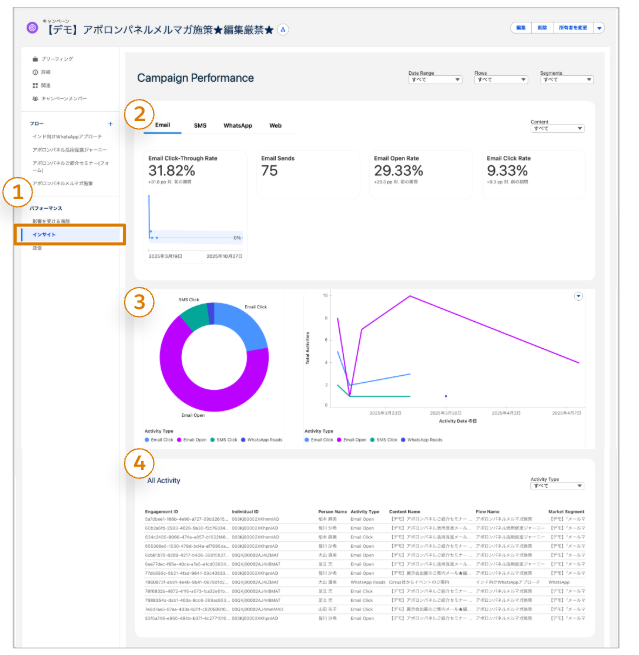
- キャンペーン画面内の「インサイト」タブ(①): 個別のキャンペーンレコードの画面上で、そのキャンペーンに関連するメールやSMS、Web(フォーム)の配信アクティビティやクリック率、開封率がその場で測定できます。「誰が・いつ・どんなアクションを起こしたか」というエンゲージメントの詳細(④)までドリルダウンして確認可能です。
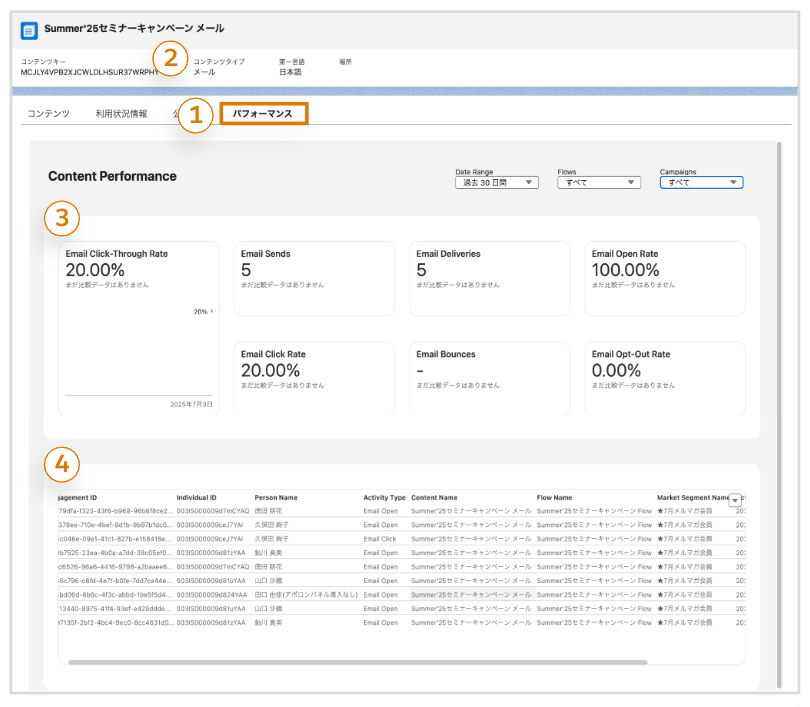
- CMSコンテンツ画面内の「パフォーマンス」タブ(①): 作成したメールやランディングページなどのコンテンツ単位でも効果測定が可能です。対象のコンテンツがどれくらいクリックされたか、エラーなく配信されたか(到達性)といった主要KPI(③)や、いつ誰が反応したかの詳細(④)を直接確認できます。
💡 サクセスナビからのワンポイントアドバイス
「効果測定」は数字を見て終わりではありません。「次の施策をどう良くするか」という改善のアクションを決めるために行います。
もしメールの開封率が低ければ、次回は件名やプレヘッダーの表現を工夫(例えば、担当者様の個人名を差し込むなど)してみましょう。クリック率が低ければ、ボタンの配置や特典(オファー)の内容を見直します。データの集計基盤である Data 360 に蓄積されるデータを味方につけて、この改善サイクルを回していくことがマーケティング成功への一番の近道です。
また、Marketing Cloud Nextで蓄積された顧客の反応(開封・クリックなど)は、Salesforceのリードや取引先責任者側の画面(エンゲージメント履歴)にもリアルタイムに連動します。さらに「商談インフルエンス」を活用すれば、どのメルマガやセミナーが最終的な売上(受注)に繋がったのかという「施策の本当の貢献度」まで可視化できるようになります。
まとめ
施策効果分析の指標や、画面上での見え方のイメージは確認できましたか?
これで、Marketing Cloud Nextで「最初の1通を送信」するための全ステップが完了しました!
はじめはシステムが自動で土台を用意してくれるテンプレートやAI(Agentforce)によるサポートをフルに活用し、小さな配信から「作成・配信・測定」のサイクルを実際に体験してみてください。
操作手順や表示に関するご不明点、またエラーの解消が必要な場合は、弊社テクニカルサポートにお問い合わせください。
ナレッジ記事: [Salesforce カスタマーサポートへの問い合わせ]
また製品活用に関するご相談は、エキスパートコーチングもご活用ください。(Premier限定)
公開日 : 2026.08.12
Share:
この情報は役に立ちましたか?
ご意見お待ちしております。
フィードバックありがとうございます。
より役に立つために
役に立たなかった一番の理由を教えてください。
活用6ステップ
-
STEP1. はじめに
-
STEP2. 初期設定
-
STEP3. データ準備
-
STEP4. 施策定義
-
STEP5. 配信実行
-
STEP6. 効果測定