キャンペーンを作成する
公開日 : 2026.08.12
Share:



この記事で学べること
- Marketing Cloud Nextのキャンペーン機能による施策情報の一元管理のメリット
- マーケティングカレンダーを活用したキャンペーン管理
- Agentforceを活用した最新のキャンペーン自動生成と、手動でのUI操作による作成の流れ
- 状況に合わせて選べる、自動化フローの種類
この記事のゴール
- Marketing Cloud Nextにおけるキャンペーン機能の概要を理解し、自動・手動それぞれの作成方法と価値を把握すること
キャンペーンによる施策情報の一元管理
Marketing Cloud Nextにおいて、キャンペーンは、メール/フォーム/ランディングページといった関連コンテンツ、送信先のセグメント、配信結果、そして顧客の反応(キャンペーンメンバーのステータス)などを一つにまとめる「ハブ(中心)」の役割を果たします。
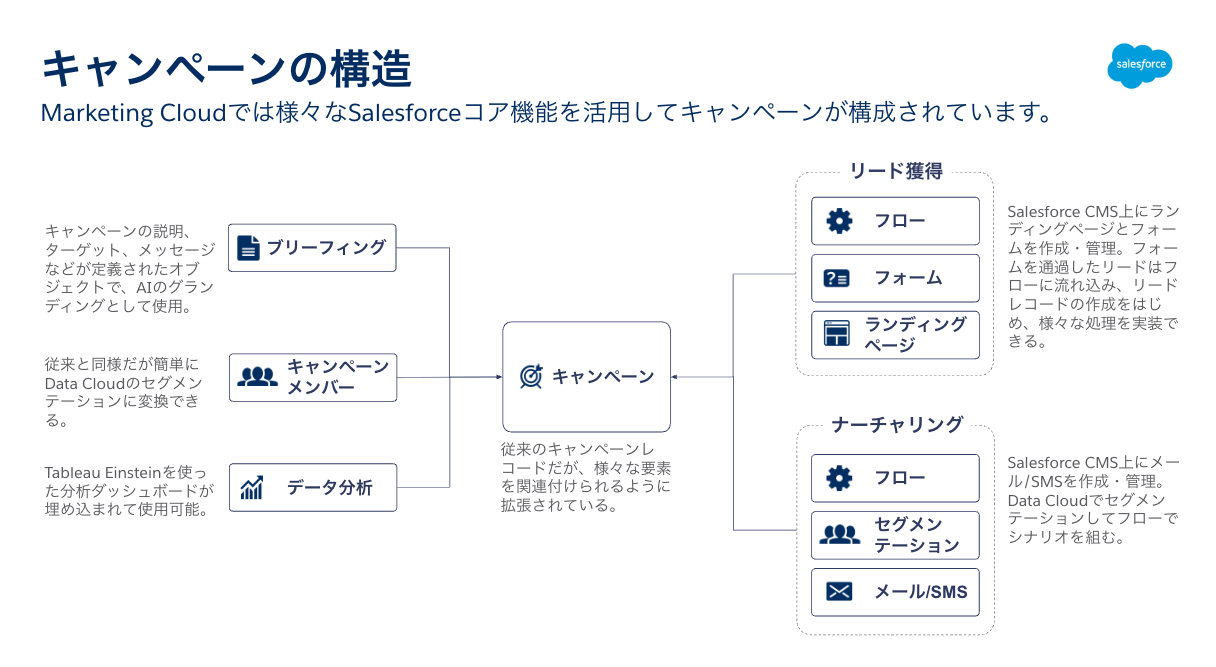
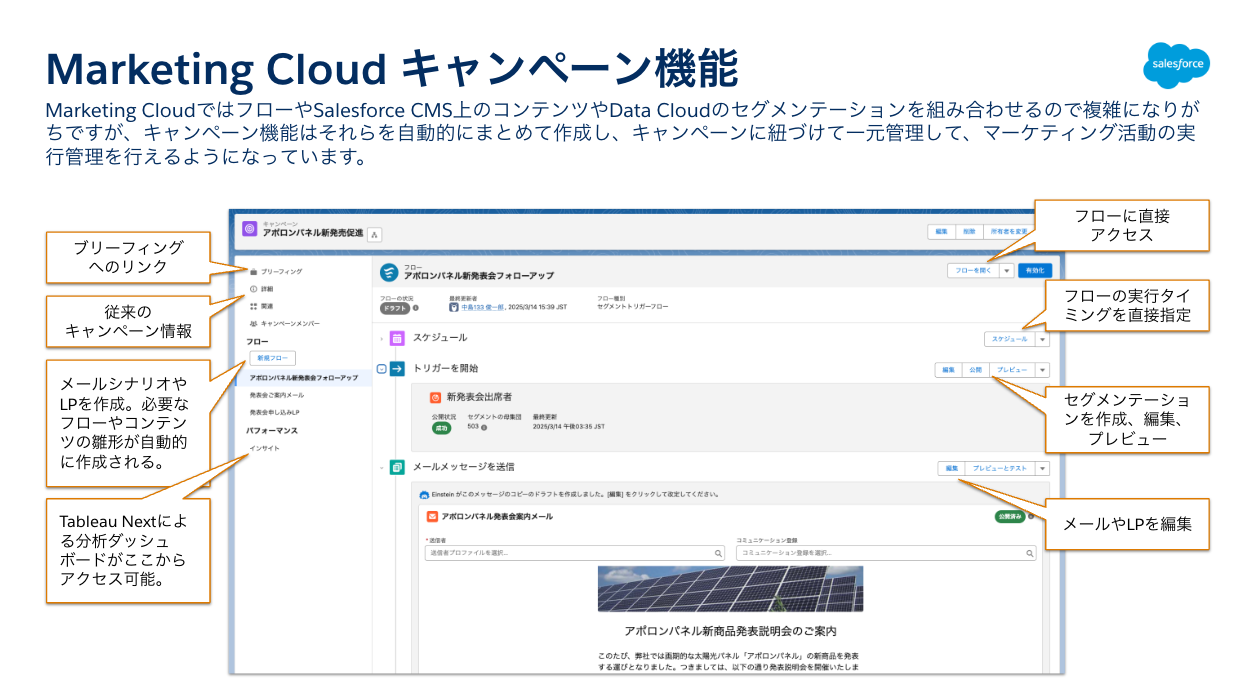
旧来のMarketing Cloudでは、フローやSalesforce CMS上のコンテンツやData 360のセグメンテーションを組み合わせるので複雑になりがちでしたが、Marketing Cloud Nextのキャンペーン機能はそれらを自動的にまとめて作成し、キャンペーンに紐づけて一元管理して、マーケティング活動の実行管理を行えるようになっています。
キャンペーンのカレンダー機能
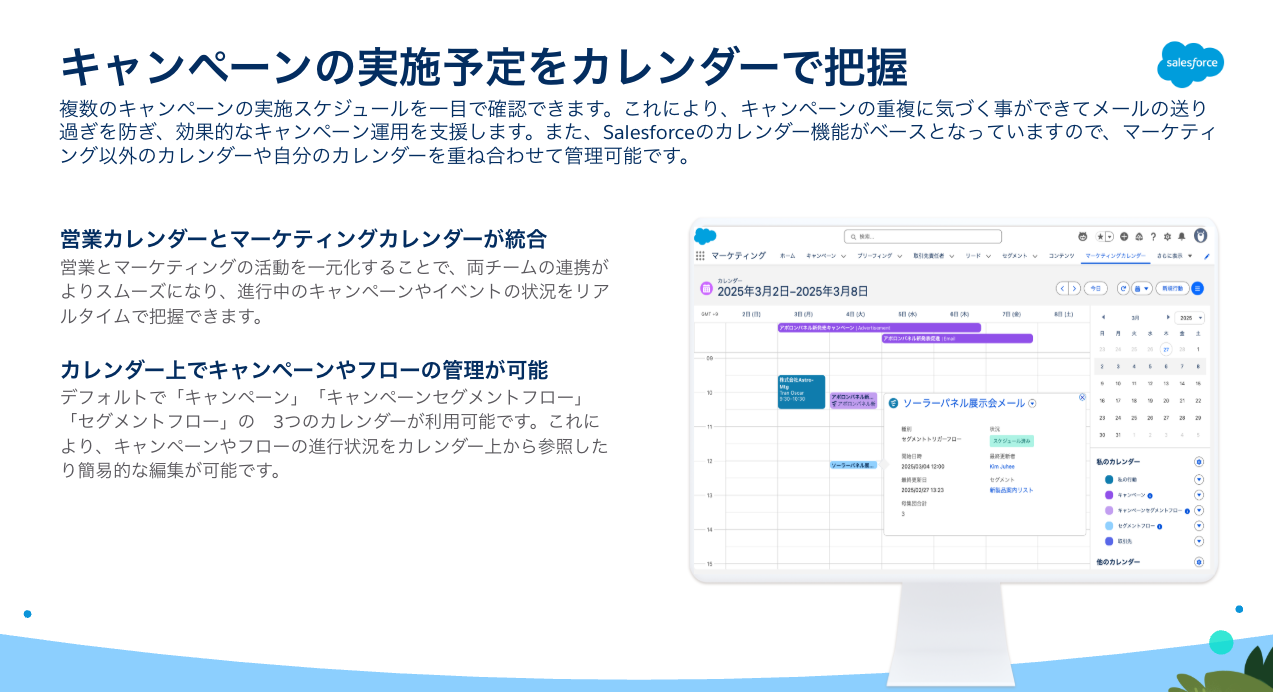
Marketing Cloud Nextの『マーケティングカレンダー』を活用すれば、作成したすべてのキャンペーンの実施スケジュールを、1つの画面で直感的に管理できるようになります。
複数のキャンペーンが重なっているときでも、「配信日が重複していないか」「同じターゲットにメールを送りすぎていないか」を一目で確認できます。そのため、顧客にとって最適なタイミングを見計らいながら、効果的にキャンペーンを運用していくことが可能です。
さらに、このカレンダーは営業チームが使用しているカレンダーとも統合されています。お互いの施策や動きをリアルタイムに、シームレスに把握できるようになるため、マーケティングと営業の間の情報共有が直感的に行えるようになり、部門間で分断されないスムーズな顧客フォローの実現を目指すことができます。
キャンペーンの作成と自動化フローの設計
Agentforceを活用したキャンペーンの自動作成
◾️Agentforceがもたらす提供価値
従来のマーケティング施策では、キャンペーンの枠組みを作り、ターゲットを絞り、メール本文を考え、フローを組む…という一連の作業に多くの時間と手作業が必要でした。
Agentforceを活用すれば、「来月の新商品発表に向けた、既存顧客向けのメールキャンペーンを作って」とチャットで指示を出すだけで、AIが文脈を理解し、キャンペーンレコードの作成から、最適な配信フロー、さらにはメールコンテンツの初期ドラフトまでをわずか数秒で自動生成してくれます。
これにより、マーケターはクリエイティブな企画や戦略のブラッシュアップに集中できるようになります。
◾️AIにおまかせした後の「手動編集」も可能
AIが作ったものをそのまま配信するのは不安、という場合も安心です。
Agentforceで生成されたキャンペーンやフロー、メールコンテンツは、手動で自由に変更・カスタマイズすることができます。AIのスピード感と、人間の手による確実な微調整を組み合わせた、ハイブリッドな運用が可能です。
🎥 Agentforceによる作成の詳しいイメージは、本記事の最後にある動画「Create a campaign with Agentforce」をぜひご覧ください。
具体的な設計の流れをつかむ:UI上での手動作成手順
Agentforceによる自動作成だけでなく、システム上で「どのようにキャンペーンが組み立てられているか」の構造や流れを理解しておくことは、効果的な施策設計において非常に重要です。ここでは、UI上で手動で作成していく流れをご説明します。
STEP 1. まずはキャンペーンの「箱」を用意する
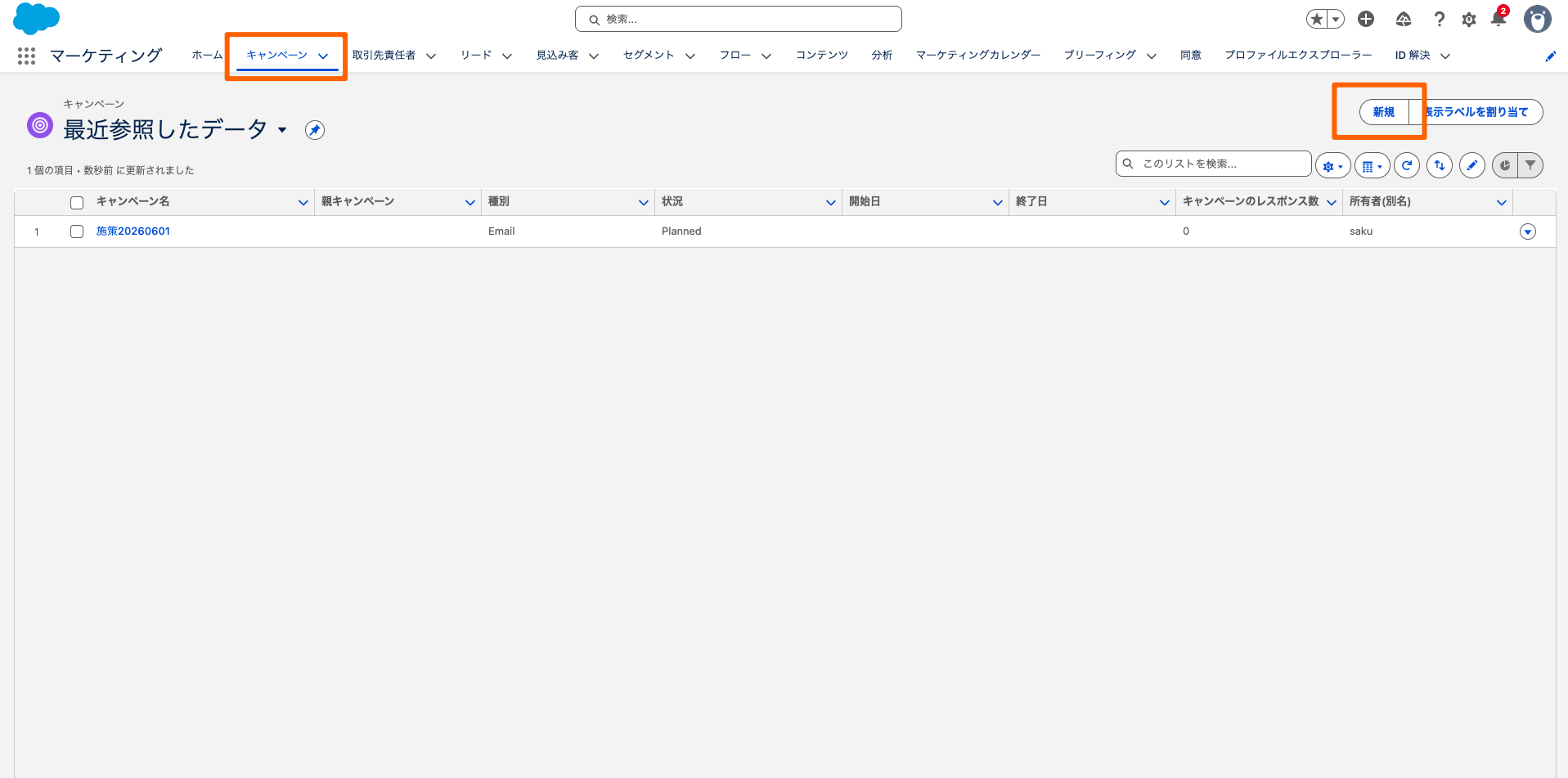
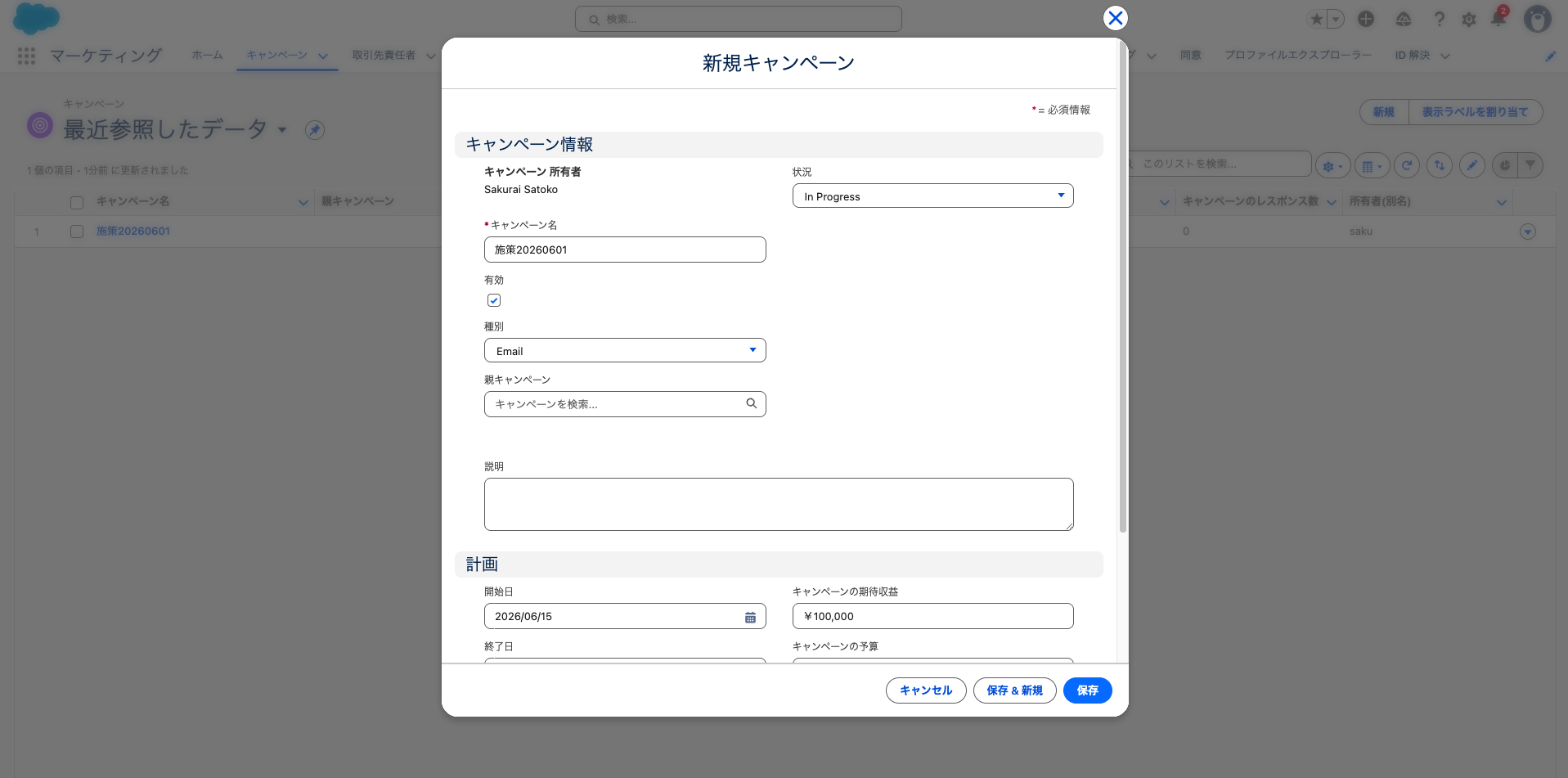
キャンペーンの作成は、マーケティングアプリのキャンペーンタブから行います。
<参考:キャンペーンレコード作成手順>
- 画面左上のアプリケーションランチャーより、『マーケティング(Marketing)』と検索し、Marketing Cloudのアプリを選択
- ナビゲーションバーの『キャンペーン』タブを選択
- 右上の『新規(New)』ボタンより新規キャンペーンを作成
- キャンペーン名/種別などの項目を入力して『保存(Save) 』
2. キャンペーン画面で設定する「2種類の自動化フロー」
キャンペーンレコード(箱)を作成したら、キャンペーンの施策(中身)を設定していきます。
キャンペーン画面では、『フロー』機能を使うことで、メールやフォーム、ランディングページといった、コンテンツの作成・設定や、自動化のルールを組み込んでいくことが可能です。
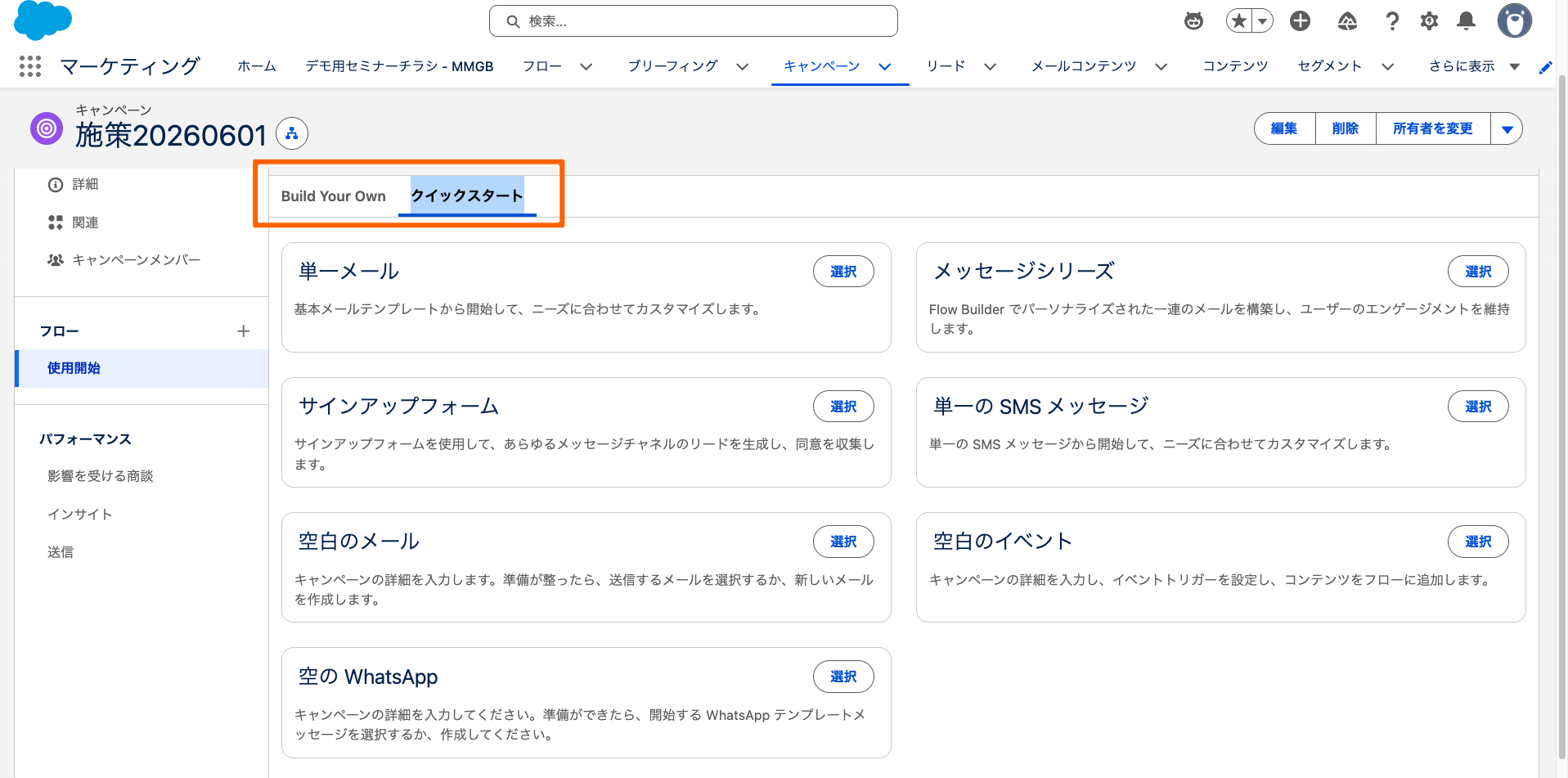
キャンペーン画面で利用可能な『フロー』は大きく2種類あり、[クイックスタート]という既にテンプレート化された簡易に利用できるものと、[Build Your Own]というゼロからカスタムで作成できるものがあり、新規フローの作成画面内のタブを切り替えることで選択が可能です。
① テンプレートから手軽に始める「クイックスタート」
『クイックスタート』の各オプションでは、マーケティング施策を円滑に進行するためのフローを自動生成し、その全体の骨組みを形作ってくれます。
オプションの中には、フローの構築と同時に、メールやSMSメッセージ、フォーム、ランディングページといったコンテンツの土台を自動で作成してくれるものもあります。
一方で、いくつかの「空白の〜」からはじまるオプションは、既存のコンテンツや、新規で作成するコンテンツをフロー上に組み込むことが可能です。
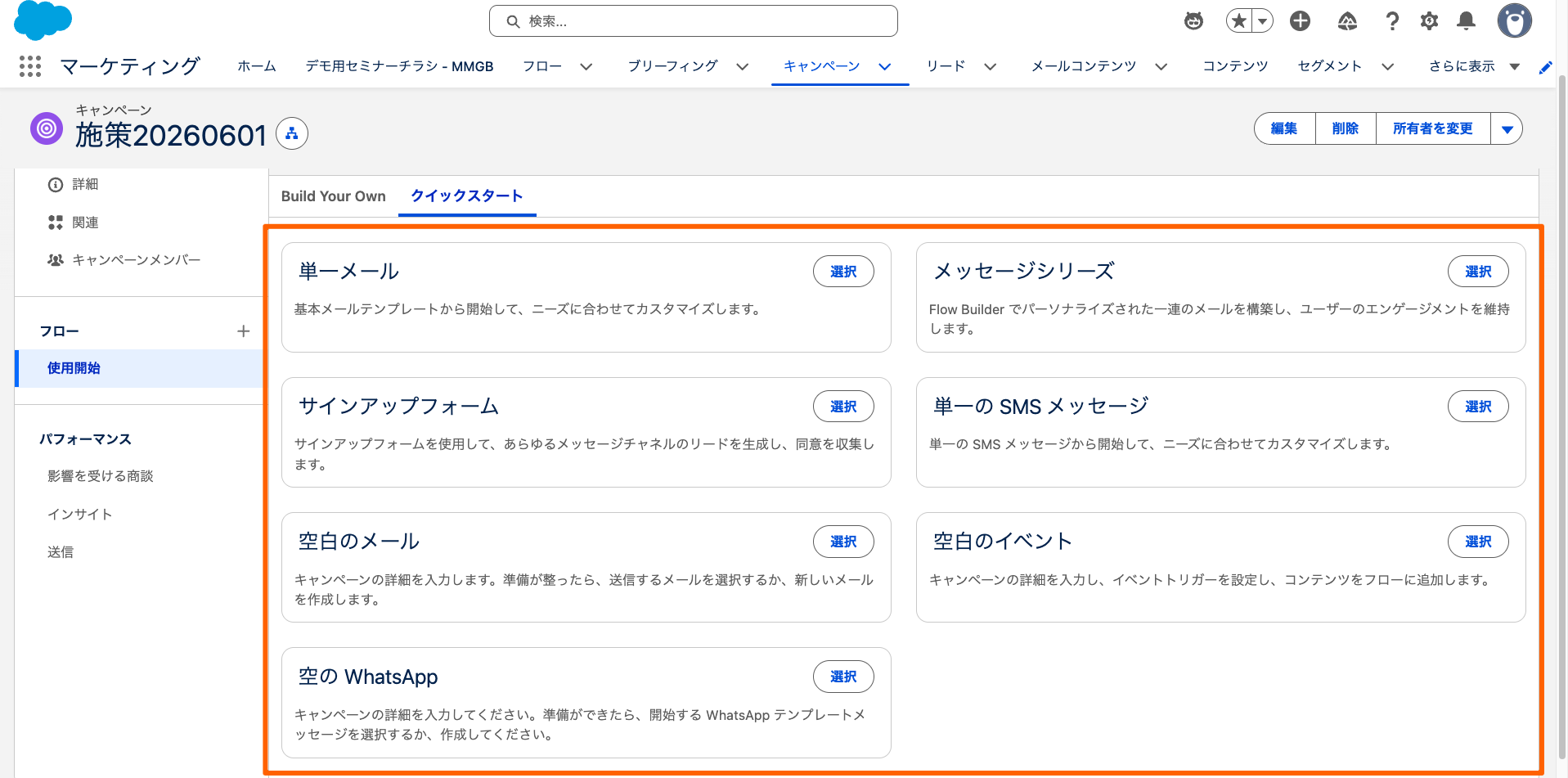
※各フローの詳細は、以下もご参照ください。
<参考:[クイックスタート]で作成可能なフローの種類>
◾️ 単一メール
- サンプルのメールコンテンツとメール送信するだけの単純なセグメントトリガーフローを自動生成してくれる。
◾️ メッセージシリーズ
- 2つのサンプルメールコンテンツとそれを1日間隔を置いて送信するセグメントトリガーフローを自動生成してくれる。
◾️ サインアップフォーム
- サンプルフォームとそれを使ったサンプルのランディングページを自動作成し、リードの作成と同意情報を更新するサンプルのフォームトリガーフローを自動生成する。
◾️ 空白のメール
- メール送信するだけの単純なセグメントトリガーフローだけを自動生成してくれる。
- メールコンテンツは別途既存のものか新規で作成してフローのメール送信インタラクションに指定する。
◾️ 空白のイベント
- 中身のない自動化イベントトリガーフローだけを自動生成してくれる。
- フォームなどの必要なアセットは別途既存のものか新規で作成してフローに指定する。
◾️ 空の WhatsApp
- ブランクのWhatsAppメッセージを送信するだけの単純なセグメントトリガーフローを自動生成してくれる。
◾️ 単一の SMS メッセージ
- サンプルのコンテンツとSMS送信するだけの単純なセグメントトリガーフローを自動生成してくれる。
② ゼロから柔軟に設計する「Build Your Own(カスタム)」
テンプレートベースではなく、柔軟に自動化フローを設計したい場合には、[Build Your Own]での作成がおすすめです。
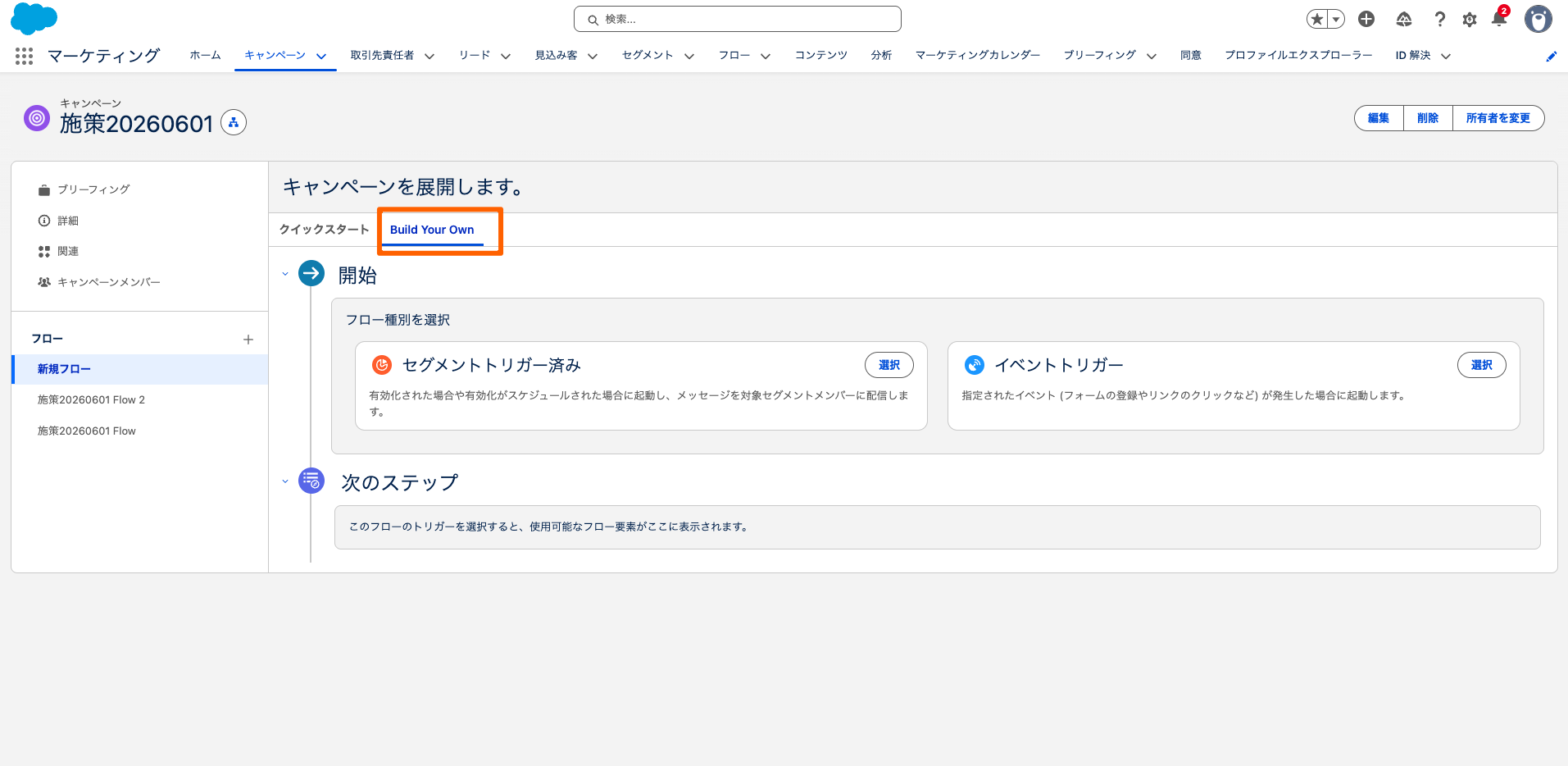
[Build Your Own]では、メールやSMSなどの複数のメッセージチャネル、そしてステップ間の「待機」を組み合わせた柔軟な自動化フローをゼロから作成することができます。
これらのメール送信や待機といった要素の追加は、すべてキャンペーン画面の中から直接行うことができるため、作業のたびにわざわざFlow Builder(フロー編集画面)を開く必要はありません。さらに、画面内ではメールの「送信時間最適化(Einstein STO)」や「エンゲージメント追跡」といった高度な配信設定もシームレスに行えます。
※補足:複雑なシナリオ(要素が5つ以上)を作成する場合
メッセージや待機などの配置する要素が5つを超えるような複雑なシナリオになる場合は、通常のフロー編集画面(Flow Builder)に切り替えて細かな調整や編集を行う形になります。
3. 動画で学ぶ:キャンペーン作成の実践フロー
キャンペーンのより具体的な作成手順は以下の動画も参考に学習を進めてください。
※現在のご提供動画は英語版のみとなります。
Create a Campaign Manual (キャンペーンの手動作成)
Create a campaign with Agentforce(Agentforceによるキャンペーンの作成)
次のステップへ進みましょう!
施策を管理する「箱(キャンペーン)」が用意できたら、次は「その箱に誰を入れるか」を決めるステップです。Data 360の機能を活用して、最適なターゲットを抽出していきましょう。
公開日 : 2026.08.12
Share:
この情報は役に立ちましたか?
ご意見お待ちしております。
フィードバックありがとうございます。
より役に立つために
役に立たなかった一番の理由を教えてください。
活用6ステップ
-
STEP1. はじめに
-
STEP2. 初期設定
-
STEP3. データ準備
-
STEP4. 施策定義
-
STEP5. 配信実行
-
STEP6. 効果測定