「運用」の記事一覧
-

Hyperforceに悩む方へ。移行時に確認が必要なアクションと利点を整理し、成功のポイントを解説します。読者は具体的な改善策を得られます。
-
インスタンスリフレッシュ、組織移行、継続的サイト切り替え / インスタンス統合って?
この記事で学べることお客様の組織の継続的な成長に備えるための、Salesforceの取り組み(インスタンスリフレッシュ、組織移行、継続的サイト切り替え / インスタンス統合)について知ることができます取り組みの内容インスタンスリフレッシュ目的データセンターのインスタンスをサポートするインフラストラクチャをアップグレードするため、Salesforce では必要に応じてインスタンスリフレッシュを実施します。インスタンスリフレッシュにより、お客様が Salesforce に期待されているレベルのパフォーマンスを今後も組織に提供することができます。概要インスタンスリフレッシュを実施すると、そのインスタンスで稼働しているすべての組織が新しいデータセンターに移動し(1:1もしくは1:N)、元のインスタンスは破棄されます。インスタンスリフレッシュを実施すると、インスタンス名およびIPアドレス共に変わります。実施時期Salesforceは、インスタンスリフレッシュと統合を1組織あたり年1回に制限するよう努めています。リフレッシュ対象のインスタンスの組織のシステム管理者様宛に、約90、60、15日前より製品コミュニケーションメールにてお知らせします。製品コミュニケーションメールの詳細は、「製品およびサービスに関するお知らせ」(ナレッジ)をご確認ください。どちらかのメールに、移行先のインスタンスについての情報が含まれます。※Trust サイトのメンテナンスカレンダーにも掲載されます可用性メンテナンス時間中、本番環境の場合はリードオンリーモードを使用でき、所要時間は最大4時間です。(実際の実施予定時間はTrust サイトでご確認ください)リードオンリーモードで可能な操作についての詳細は、「リードオンリーモードの概要」(ナレッジ)をご確認ください。弊社のベストプラクティスに従っている場合、メンテナンスはシームレスに行われます。詳細は「インスタンスリフレッシュと統合」(ナレッジ)の「よくある質問」をご確認ください。組織移行目的組織の移行を実行することで、Salesforce はインフラストラクチャ内のアクティビティのバランスをとり、お客様が期待する通りのレベルのパフォーマンスを提供し続けることができます。概要組織移行では、(そのインスタンスのすべての組織ではなく)対象の組織があるインスタンスから別インスタンスに移動し、インスタンス名およびIPアドレスは共に変わります。ポイント※組織移行後は新しいインスタンスのTrust Notificationの登録を忘れずに行いましょう!実施時期移行対象の組織のシステム管理者様宛に、約30日前(実績)から製品コミュニケーションのメール通知を開始します。(基本的に、Trust サイトのメンテナンスカレンダーに掲載されますが、移行対象組織が少ない場合は掲載されません)※Hyperforceへ移行する場合は、ご契約のサポートレベルに応じて移行日の約90日前もしくは約30日前からメール通知を開始します。(Hyperforceについては「Hyperforceの概要と移行について」(サクセスナビ)をご参照ください)可用性メンテナンス時間中、リードオンリーモードを使用でき所要時間は約3時間です。(実際の実施予定時間はTrust サイトでご確認ください)リードオンリーモードで可能な操作についての詳細は、「リードオンリーモードの概要」(ナレッジ)をご確認ください。弊社のベストプラクティスに従っている場合、このメンテナンスはシームレスに行われます。詳細は「組織の移行への準備方法」(ナレッジ)の「よくある質問」をご確認ください。継続的サイト切り替え / インスタンス統合目的Salesforceでは、期待されるサービスの高可用性を提供するために継続的サイト切り替えを行っています。これにより、運用とインフラストラクチャを継続的に改善することができます。また、多くのお客様は年間を通じて2つのいずれかの地理的な場所からもインスタンスを提供できることを内部コンプライアンス要件としており、継続的サイト切り替えによってこの要件を満たすことができます。概要継続的サイト切り替えは、有効インスタンス(下図の例では東京データセンター)と予備インスタンス(下図の例では神戸データセンター)のプライマリとセカンダリを定期的に切り替えます。サイト切り替えを実施すると、インスタンス名は変わりませんが、IPアドレスは変わります。なお、インスタンス統合は、インスタンスリフレッシュで移行してきた組織を既存のインスタンスに統合した上で、サイト切り替えを実施するメンテナンスです。ポイント※DNS名前解決先が新プライマリインスタンスのIPアドレスに変わります※データレプリケーションの方向が、新プライマリ→セカンダリへ変わります可用性サイト切り替え実施時は原則停止(最大20分)、インスタンス統合の場合にも原則停止(最大2時間)となります(実施予定時間はTrust サイトを必ずご確認ください)今後、実践と反復を通じて運用プロセスを改善し、所要時間を短縮することを目指しています。サイト切り替え中の影響や、組織の準備を整える方法については、「サイト切り替えの概要」(ナレッジ)をご確認ください。実施時期継続的サイト切り替え / インスタンス統合のスケジュールは、Trust サイトのメンテナンスカレンダーに掲載され、管理されます。継続的サイト切り替えプログラムでは、インスタンスは暦年ごとにサイトの切り替えを計画する場合があります。また、インスタンスリフレッシュとインスタンス統合は、組織ごとに 1 年に 1 回のイベントに制限するよう努めています。これらのメンテナンスは、優先システムメンテナンス実施時間内にのみ実行されます。(優先システムメンテナンスについては、優先システムメンテナンスのスケジュール(ナレッジ)をご確認ください)学習ツール最適化されたサイト切り替えの概要と FAQ(ナレッジ)インスタンスリフレッシュと統合(ナレッジ)組織移行(ナレッジ)まとめ弊社のベストプラクティスに従っている場合、メンテナンスはシームレスに行われます。組織移行後は、新しいインスタンスのTrust Notificationの登録を忘れずに行いましょう
-
この記事で学べることSalesforceが実施しているコア製品(Sales CloudやService Cloudなど)のメンテナンスについて知ることができますメンテナンス通知を受け取るための方法を知ることができますシステムメンテナンス目的システムメンテナンスは、Salesforce サービスをサポートするインフラストラクチャのセキュリティ、可用性、およびパフォーマンスを維持するために実施されます。実施日時Salesforceでは、「優先システムメンテナンス実施時間」(暦月の第 1 週末と第 3 週末)を設けており、可能な限り、その時間内にシステムメンテナンスをスケジュールします。必ずしも月2回メンテナンスを行うわけではなく必要な場合にのみ実施します。日本のお客様の「優先システムメンテナンス実施時間」は、以下の通りです。お客様組織のインスタンスシステムメンテナンス日時(日本時間)AP13、AP16、AP20、AP21、AP26、AP43、A47第1、第3日曜日 午前1時〜5時(ネットワーク機器など、同じ地域内の他のインスタンスと共有のインフラストラクチャのメンテナンスの場合、第1、第3日曜日 午前0時〜4時)AP9、AP10、AP11、AP12、AP14、AP17、AP18、AP19、AP22、AP24、AP25、AP27、AP28、AP44、AP45、AP46、AP48、 AP49、AP50CS6、CS58、CS73、CS111、CS112、CS113、CS114、CS115、CS116、CS117、CS137、CS151、CS152、CS291、CS293、CS294、CS295、CS311、CS312、CS313第1、第3日曜日 午前0時〜4時Hyperforceリージョンシステムメンテナンス日時(日本時間)Japan [JPNx]第1、第3日曜日 午前0時〜4時優先システムメンテナンス実施時間については変更されることがございます。最新の情報は、優先システムメンテナンスのスケジュール(ナレッジ)をご確認ください。月初日が日曜日の月のメンテナンス時間は、第2、第4日曜となります。インスタンスとは、お客様の組織が稼働している場所です。お客様の組織が稼働しているインスタンスはTrust サイトのシステム状況(※)で確認することができます。(※)Salesforceでは、Salesforce製品のシステムパフォーマンスやセキュリティ、メンテナンス計画に関する最新情報をTrust.salesforce.comでリアルタイムに公開しています。お客様組織のインスタンスを確認する方法は、以下の通りです。[私のドメイン]でインスタンスを検索します。[私のドメイン]のURLは、Salesforceにログイン後のブラウザのURLに表示されます。例えば、https://winter21-20201209.lightning.force.com の場合、(.lightningの前の)「winter21-20201209」が[私のドメイン]です。2. 検索結果より、インスタンスは「AP25」だと分かります通知を受け取る方法メール通知メンテナンスがスケジュールされると、Trustサイトのシステム状況ページのメンテナンスカレンダーにメンテナンス実施日時やメンテナンス中のお客様組織の可用性が公開され、 Trust Notification 登録者に Trust Notification メールが送信されます。Trust Notification の登録方法は以下の通りです。先程の検索結果で表示されたインスタンスをクリックします[Subscribe]をクリックします3.メールアドレスを入力し、[Send me a link to sign in/sign up]をクリックしますTrust Notification通知は、メンテナンスがスケジュールされたタイミングのみでなく、メンテナンスの 10 日前とメンテナンスの作業開始/終了時にも送信されます。Salesforceを運用する上で、とても重要な通知になりますので、普段頻繁に確認するメールアドレスを登録するようにしてください。アプリケーション内通知スケジュールされたメンテナンスの約 1 週間前にSalesforce へログインすると、メンテナンス日時をお知らせするポップアップが表示されます。その他通知に関する留意事項お客様にて事前作業が必要なメンテナンス(※1)の場合、メンテナンスの数か月前にシステム管理者様宛(※2)に「Salesforce の製品およびサービスに関するお知らせ」メールで通知します。(※1)インスタンスリフレッシュに備えたネットワーク設定やハードコード化された参照の更新などがあります。(※2)Trust Notificationと異なり、製品コミュニケーションメールはSalesforceのユーザー宛に送信されます。対象となるユーザーは、システム管理者プロファイルのユーザー、もしくは、「ユーザーの管理」および「すべてのデータの編集」権限を持つユーザーです(図A)。宛先アドレスは、Salesforceのユーザー画面に表示される[メール]項目のアドレスです。(図B)(図A)[設定][ユーザー][プロファイル](図B)[設定][ユーザー]社内に管理者が複数いる場合は、その全員がシステム管理者プロファイルであるか、製品コミュニケーションメールを受け取るための権限が付与されているかを確認しておきましょう。なお、緊急システムメンテナンスは、お客様への通知が 1 週間前より後になることがあります。組織が受ける影響メンテナンス中のお客様組織の可用性は、Trustサイトのシステム状況ページで確認することができます。1.Trust サイトのシステム状況ページで自分の組織があるインスタンスを検索してクリックし、[メンテナンス]タブをクリックします。2.[メンテナンスのID]をクリックします3.[可用性]を確認しますメンテナンスの内容によっては停止を伴うこともありますので、お客様の Salesforce 組織のメンテナンス作業 (ソフトウェアのアップグレード、インテグレーションの変更など) は、お客様のインスタンスが対象となる 優先システムメンテナンス実施時間以外にスケジュールするようにしてください。リリースメンテナンスリリースメンテナンスは、以下3つの種類があります。メジャーリリースパッチリリース日次リリース目的いずれも、Salesforce サービスを最新の製品バージョンにアップグレードし、拡張された機能を提供するために実施されます。メジャーリリース新機能の追加や既存機能の拡張、ベータ機能やパイロットプログラムなどを配信します。パッチリリーススケジュールされたアプリケーション修正を配信します。日次リリース臨時のアプリケーション修正を配信します。お客様組織の現在のバージョンは、Trustサイトのシステム状況ページで確認することができます。現在のバージョン Spring’21 Patch 19.14 メジャーリリース Spring'21パッチリリース Patch 19日次リリース 14実施日時1.メジャーリリースメジャーリリースメンテナンスは、1 年に 3 回実施されますメジャーリリースメンテナンスは、実施時期によってSpring’21、Summer’21、Winter’22 のような名前になります(2021年夏のメジャーリリースはSummer'21で、2021年冬のメジャーリリースはWinter'22となります)本番インスタンスがバージョンアップする前に、プレビュー対象のSandboxインスタンスが先にバージョンアップしますインスタンス毎のメジャーリリースメンテナンスの実施時期は以下の通りです。(インスタンスごとに特定の5 分間の実施時間が Trust サイトのシステム状況ページに掲載されます)組織の種類お客様組織のインスタンスリリース月(Spring/Summer/Winter)メジャーリリース実施予定時間枠(JST)Sandbox(プレビュー対象)CS5、CS31、CS57、CS72、CS74、CS75、CS76、CS111、 CS112、CS113、CS116、CS137、CS152、JPN2S、JPN6S、JPN10S、JPN12S、JPN18S、JPN20S、JPN22S、JPN28S1月/5月/9月日曜日 午前1時〜6時Sandbox(プレビュー対象外)CS6、CS58、CS73、CS114、CS115、CS117、CS151、JPN4S、JPN8S、JPN24S2月/6月/10月日曜日 午前1時〜6時本番APx、JPNx2月/6月/10月日曜日 午前1時〜6時2.パッチリリース週次でスケジュールされ、通常は金曜日(日本時間)にリリースされます。可能な限りピーク時間以外にダウンタイムなしでリリースされます。3.日次リリース必要に応じて実施され、どの曜日にも発生する可能性があります。可能な限り、ピーク時間以外にダウンタイムなしでリリースされます。メジャーリリースの通知を受け取る方法システムメンテナンスの通知と同様で、Trust Notification通知と製品コミュニケーションの2種類の方法でお知らせします。メージャーリリースの事前通知の内容製品コミュニケーションメールプレビュー対象のSandbox のアップグレードの約 1 か月前(※)に送信されます。 スケジュールだけでなく、Sandboxプレビューに参加するための手順も含まれます。アプリケーション内通知アップグレードの約 1 週間前にSalesforceへログインすると、リリースの最終のお知らせがポップアップで表示されます。(※)メジャーリリースのスケジュールについては、約1年前からTrust サイトのシステム状況ページ に公開されます。通知はありませんが、Trust サイトのシステム状況ページ でいつでも最新のスケジュールを確認できるようになっています。メジャーリリース当日の通知を受け取るタイミングメジャーリリースの当日、Trust サイトのシステム状況ページ への情報掲載およびリリースプロセスの次の 3 場面にて、Trust Notification 登録者にメールが送信されます。スケジュールされたリリース実施時間の開始 10 分前インスタンスでリリースが稼働した直後すべての新機能が使用可能になった後(通常は、2の数時間後)Salesforce では、メジャーリリース実施後 24 時間以内に、バージョンアップにて段階的に使えるようになるすべての新機能の有効化を完了するように努めております。パッチリリースと日次リリースは、通知はありません組織が受ける影響メジャーリリースリリース実施時間中は、インスタンスが最大 5 分程度使用できなくなります。パッチリリース通常はお客様の操作に影響を与えません。日次リリース通常はお客様の操作に影響を与えません。学習ツール2019-04-24 Salesforce から配信される各種通知に関するウェブセミナーhttps://play.vidyard.com/i3deHYfv4N5wnUbFkLdCG12019-05-30 意外と知らない?!Salesforce の計画メンテナンススケジュールウェブセミナーhttps://play.vidyard.com/W4BKvZco8GQmv3NAYbzeGa製品およびサービスに関するお知らせ(ナレッジ)Salesforce のメンテナンス中、組織にどのような影響がありますか?(ナレッジ)Salesforce Trust ユーザーガイドまとめ(チェックリスト)自社のメンテナンスをスケジュールしてはいけない時間枠(優先メンテナンススケジュール)を理解しました。メンテナンスに関する通知を受け取る準備ができていることを確認しました製品コミュニケーションを受け取るための権限が自分に付与されていることを確認しましたTrust サイト で、自分の組織のインスタンスをSubscribeしました
-
この記事で学べることバックアップの重要性とバックアップすべきデータの種類を知ることができます主なバックアップ方法を知ることができます定期的にバックアップをしてますか?システム管理者の皆様は、データローダを使用する前など作業がうまくいかなかった場合に備えて、事前にバックアップを取っていると思います。ですが、定期的にバックアップを取得していますか?上記は、2018年のDreamforceで実施したデータ保護に関するアンケートの結果です。回答者のうち、なんと28%の方がデータ損失や破損を経験しており、その原因の内訳で最も多かったのが、人的ミスでした。システム管理者の皆様が気を付けていても、ユーザが誤ってデータを更新してしまったり、削除してしまう可能性は十分にあります。また、以下は実際に起きたデータ損失の事例です。データ損失や破損の原因は人的ミスだけでなくシステム的な要因や天災などがありますが、有事に備えて業務で使用する大切なデータについては、定期的にバックアップをして、復旧計画を立てておくことが重要です。バックアップの重要性お客様組織の総合的なデータ管理およびセキュリティモデルの一環としてデータのバックアップおよびリカバリ計画を立てておくことは、システム管理者である皆様の役割です。手元にバックアップがあることで、有事の際にもタイムリーに復元ができるため、安心してSalesforceをご利用いただけます。では、具体的にどのようなデータのバックアップが必要なのでしょうか。実は、一般的に想像するデータ(取引先や商談、ケースなど)だけでは十分ではありません。詳しく見ていきましょう!データの種類(データとメタデータ)Salesforceはマルチテナントアーキテクチャを採用しており、メタデータ駆動型アーキテクチャを搭載したサービスです。システム管理者の皆様は、データとメタデータの違いを理解しておくことは重要です。データデータとは、取引先、取引先責任者、リード、商談、ケース、契約書、他のレコードなど、ユーザのすべてのレコードを意味します。データには、カスタムオブジェクトレコード、ファイル、コンテンツ、Chatter も含まれます。メタデータメタデータとは、カスタム項目、ページレイアウト、カスタムレポート、ダッシュボード、Apex や Visualforce のようなカスタムコードなど、設定情報を示します。さぁ、どちらのデータのバックアップが必要でしょうか?答えは・・・両方です!データのバックアップが必要な理由は?システム管理者がデータの削除や更新をした後に、その操作が間違いであったことに気付くことがあります。データローダのようなツールを使用すれば、レコードの削除や更新を一括で行うことができるのは、皆様よくご存知だと思います。また、ユーザがインポートウィザードを使用する際、ソースファイルや項目の対応付けをちょっと間違えたことによってデータが意図しない結果になってしまうことがあります。そのような事態に備えるため、データを定期的にバックアップすること、また、データ移行作業前には必ず手動のバックアップを行うことをお勧めします。メタデータのバックアップが必要な理由は?システム管理者や開発者、および高度な権限を有するユーザも人間です。誤ってカスタム項目の追加や削除、ページレイアウトの変更、レポートやダッシュボードの削除や変更、カスタムコードの変更をしてしまうこともあるでしょう。こうした変更の多くは元に戻すことができないため、以前の設定を復元する必要が生じた場合に元に戻せるよう、メタデータのバックアップを取得しておくことが重要です。それでは、Salesforceが提供している主なバックアップ機能をご紹介します。Salesforceが提供しているバックアップ機能機能概要制限リソースSalesforce バックアップ(拡張機能)・管理パッケージをインストールし、バックアップポリシーを設定します・設定したバップアップポリシーに基づきバックアップを自動生成します・数回のクリック操作でバックアップからデータの復元ができます・バックアップと復元の状況をログでリアルタイムに確認できます・一部サポートされていないオブジェクトがあります(例:Bulk APIがサポートされていないオブジェクト、Big Object)・データを一括で復元することはできません(2023年11月時点)※リリース毎に機能が追加されています。最新情報は弊社テクニカルサポートもしくは営業担当者へお問い合わせくださいSalesforce バックアップを使用したデータの保護(ヘルプ)データエクスポートサービス ・設定画面から毎週もしくは毎月のエクスポートをスケジュールできます・エクスポートデータはCSV形式で出力されます・ファイルもエクスポートできます・データ量が多い場合はエクスポートに時間がかかります・エクスポート完了後24時間以内にダウンロードする必要がありますSalesforce からバックアップデータをエクスポートする(ヘルプ)データローダ・PCにインストールしてエクスポートします・Soap APIやBulk APIの使用制限があります・定期実行するには開発が必要です・オブジェクト毎にエクスポートが必要です初めてのデータローダ Export編(サクセスナビ)レポートのエクスポート・レポートを作成し結果をエクスポートします・定期実行はできません・項目数などレポートの制限が適用されますレポートのエクスポートフルSandbox・本番環境の(データを含む)コピーを作成します・Unlimited Editionの契約、もしくはフルSandboxを購入する必要があります・更新ができるのは29日毎ですSandboxを作成(ヘルプ)この機会に、データエクスポートサービスをスケジュールしておきましょう![設定][データ][データのエクスポート][エクスポートをスケジュール]の各オプションについては、Salesforce からバックアップデータをエクスポートする(ヘルプ)をご確認くださいウィークリーエクスポートサービスの実行が完了すると、システム管理者宛にメールが送信されます。48時間以内にデータをダウンロードして安全な場所に保管してください。メタデータのバックアップ方法機能概要制限リソース変更セット設定画面から、バックアップ対象のコンポーネントを変更セットに追加・送信することで、本番組織のメタデータを Sandbox に送信します。コンポーネントによっては変更セットに追加できないものがあります。・変更セットの概要(ヘルプ)Sandboxの作成・更新設定画面から、Sandboxを作成または既存の Sandbox を更新すると、本番組織のメタデータがコピーされます。作成・更新するSandboxの種類によって、更新間隔が異なります。・Sandbox の作成(ヘルプ)・種類別 Sandbox ライセンスおよびディスク使用制限(ヘルプ)Visual Studio CodeVSC(統合開発環境)を使用してメタデータをXML形式でローカルディレクトリに保存します。メタデータの制限があります。・クイックスタート: Salesforce 開発のための Visual Studio Code(Trailhead)・メタデータの制限データを復元する方法は?Salesforce では、お客様が各自のバックアップデータを復元する手段として、いくつかの機能をご用意しています。メタデータの復元Sandboxの作成や更新でバックアップしたメタデータを復元する場合は、変更セットを使用します。または、Visual Studio Codeを使用して一旦ローカルディレクトリにダウンロード(Retrieve)した後、そのメタデータを本番環境へアップロード(Deploy)します。データの復元データローダ、データインポートウィザード等を利用することができます。詳細は、データをインポートする方法の選択(ヘルプ)をご確認ください。また、復元時には以下のような考意事項があります。レコードの復元(再作成)時に、元のSalesforce IDを指定することはできません。他レコードとのリレーションがあるデータを復元する場合、親→子の順番で復元します。例えば、取引先と取引先責任者を復元する時は、まず、取引先を復元した後に取引先責任者を復元しますレコードの復元(再作成)時に監査項目(作成日、作成者、最終更新日、最終更新者)を指定したい場合は、「監査項目の作成」を有効化することで実施できる場合があります。詳細は、監査項目を有効化する前の考慮事項(ナレッジ)をご確認ください履歴情報など、復元できないデータもあります。APIを使用して復元する場合、24時間あたりのAPI コール数の上限があります。レコード作成時に設定された自動処理(プロセスビルダー、トリガー、入力規則など)がある場合は無効にします。復元時に、他システムとのインテグレーションに影響はないか事前に確認しましょう。学習ツールSalesforce データのバックアップと復元のベストプラクティス(ナレッジ)Salesforce のレコードとデータを回復する(ナレッジ)まとめデータを定期的にバックアップしましょうデータ移行作業前には、必ず手動でバックアップを行いましょうメタデータのバックアップも行いましょう
-
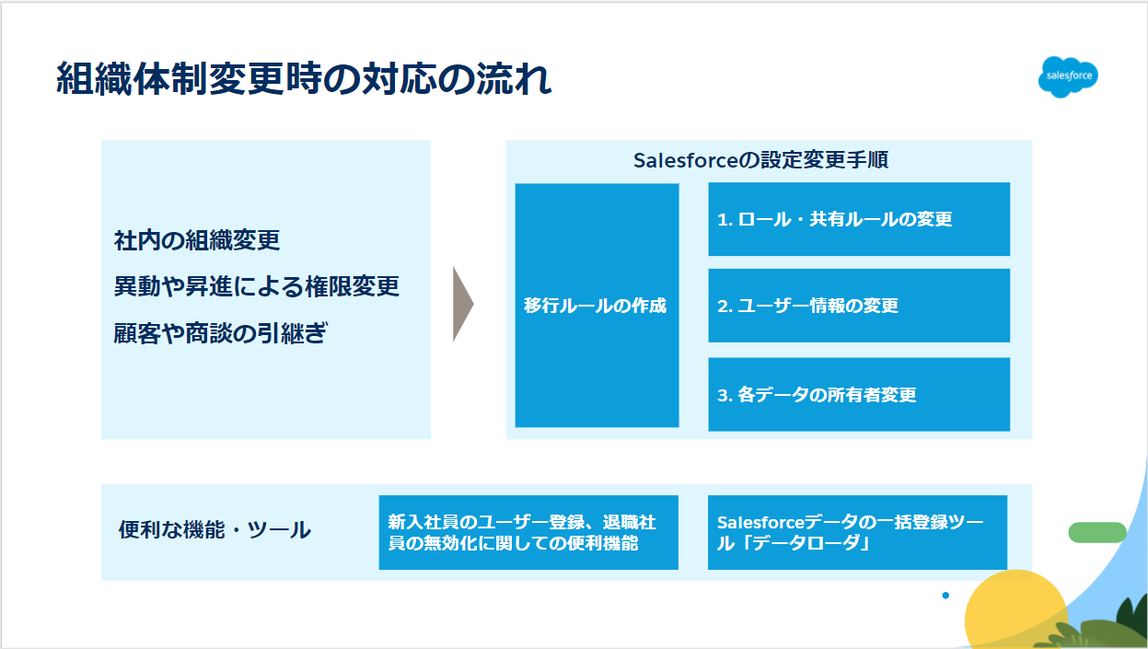
この記事で学べることSalesforce 稼働後の(自社の)組織体制変更時の対応の流れを知ることができます組織体制変更時に使用するツールについて知ることができます組織体制変更時の対応の流れSalesforce のシステム管理者のみなさまは、普段新入社員のユーザーを作成したり、退職するユーザーを無効化したり、ユーザー情報の更新(部署やロール、プロファイルの変更)等のユーザー管理業務を行なわれていると思います。※ ユーザーの管理については「ユーザー管理の便利機能」も参考にしてください。今回は、期初や期末にみなさまの会社で行われる事があるであろう、組織の体制変更に伴い、Salesforce にどのような変更を行う必要があるかを考慮点含めて説明します。※ 人事異動の場合はユーザー情報の更新(ロール項目の変更)になりますが、今回はロール自体を変更する場合の作業の流れになります一般的に、組織の体制変更がある場合、以下のような変更が行われると思います。それを Salesforce に反映させるための変更箇所は以下のとおりです。組織の変更に伴う変更点Salesforce の設定変更箇所組織の体制変更(新たな部署が設置される / 既存の部署が統合されるなど)・ロール(自体)の変更・階層構造の変更既存の部門 / 部署名の変更・ロール(の名称)変更・ユーザーの[部署名]の変更部署のメンバーの変更・ユーザーの[ロール]の変更役職名の変更・ユーザーの[役職]の変更お客様の担当替え・取引先や商談の[所有者]変更・活動の[任命先]変更注意事項:上記以外にも、例えば[ロール名]を条件にしたレポート、ダッシュボード、数式項目、フロー等の自動化設定がある場合は、それらの変更も忘れずに実施しましょうユーザーの[ロール]や[役職]項目以外にも、プロファイル、マネージャーや権限セットの変更が必要な場合は一緒に変更しますSalesforce の設定変更箇所を把握したので、「早めに変更作業をしたい」と思うかもしれませんが、その前に!決めておくべきことがあります。移行ルール変更作業に着手する前に、関連部署のメンバーとあらかじめ以下を決めておくことで、変更作業をスムーズに進めることができます。組織の体制変更後に、Salesforce のデータをどのようなルールで共有するか(データへのアクセス権をどうするか)最終的に、どのようなロール階層にするか共有ルールを使用するか、使用する場合にはどのようなルールにするか誰がどの取引先を担当するか取引先の新旧担当者一覧の作成商談の担当はどうするか例:現在進行中の商談の担当者は変更しない、完了している商談の担当は変更しない(過去の実績を組織の体制変更前の担当で把握する必要がある場合は、担当者を変更しないでください)活動の担当はどうするか例:まだ完了していない活動の任命先を変更するか / しないか注意事項:上記以外のオブジェクトを使用している場合は、オブジェクト毎に担当をどのようにするかを決めておきましょう。移行ルールが決まったら、次の流れで変更作業を行いますロール・共有ルールの変更ユーザー情報の変更各データの所有者変更1.ロール・共有ルールの変更まずは組織の土台となるロール、およびロールを使用した共有ルール(アクセス権)の設定を行います。ロールや共有ルールは、2.ユーザー情報の変更作業が完了するまでは反映されません。そのため、ユーザ情報変更作業前に、あらかじめ準備をしておきます。組織の体制変更後の状態に合わせて、ロールを変更します。新たな部署が追加される場合は、[ロールの追加]からロールを作成します部署が統合される場合も、新たな部署を作成します。統合前の部署を残しておくと、退職したユーザのロールを変更する必要がありません階層構造の変更はなく単なる名称変更の場合は、[表示ラベル]と[レポートに表示するロール名]を変更します階層構造が変わる場合は、[このロールの上位ロール]項目を変更します会社の合併など、大幅な組織体制変更の場合は、新しいロール階層を定義することをお勧めします。組織の体制変更の前日までは、旧体制のまま業務を行う必要があると思いますので、あらかじめ新組織体制の準備でロールを作成しておき、新組織体制に変わるタイミングでユーザー情報を更新して新しいロール設定を反映させます。次に、ユーザー情報を変更して、新しい組織体制を反映させましょう。2.ユーザー情報の変更組織の土台となるロールおよび共有ルールの設定が終わったら、ユーザー情報の変更を行います。ユーザー情報は、以下3種類の方法で変更することができます。ユーザーの詳細画面の[ロール]項目を変更するロールの詳細画面から複数ユーザーを一括で変更するデータローダーを使用するユーザーの詳細画面の[ロール]項目を変更するロールの詳細画面の[ユーザーをロールに割り当て]で、複数ユーザーを一括で変更する(具体的な操作手順は、「ユーザーへのロールの割り当て」(ヘルプ)をご覧ください)データローダーを使用する組織の体制変更がある場合、一般的には、ロールを変更するタイミングでプロファイルや部署名、役職名等も変更になることがあると思いますので、それらを一度に変更ができるデータローダーを使用することをお勧めします。(データローダーの使い方ついては「初めてのデータローダー 〜Update編〜」(サクセスナビ)をご覧ください)注意点:承認プロセスにマネージャー項目を使用している場合は、マネージャー項目も忘れずに変更しましょう。ユーザー情報の変更が完了したら、取引先や商談などのデータを変更します。3.各データの所有者変更事前に定義した移行ルールに従い、データの所有者(や任命先)を変更します。所有者の変更は、画面上から行える「所有権の一括変更」もしくはデータローダーをご利用いただけます。どちらのツールが適しているかは、以下をご確認ください。注意点:「所有者の一括変更」機能を利用できるのは、リード、取引先、カスタムオブジェクトのみです上記フロー以外のデータ(例:現在の所有者が所有している完了している商談など)の扱いについては、オプションで選択をすることができます。以上で、組織の体制変更があった場合に、システム管理者様にて対応が必要な作業は完了です。学習ツールロールの項目(ヘルプ)ユーザーの項目(ヘルプ)データの所有権の移行(ヘルプ)取引先の一括変更で、同時に移行されるデータについて(ナレッジ)Sales Cloud 担当者育成シート新しくSales Cloudの設定者・推進者になった方向けに必要な作業や検討事項の全体像がわかるシートをダウンロードできますhttps://successjp.salesforce.com/article/NAI-000906まとめ変更作業を始める前に、移行ルールを決めておくことが重要ですデータ変更に使用できるツールは「所有権の一括変更」とデータローダーがありますので、要件にあう方を選択しましょう
-
この記事で学べることユーザ管理に必要な基礎知識を学ぶことができますユーザの管理に使用できる便利な機能を知ることができます知っていますか?Salesforceのユーザを削除することはできませんSalesforceのシステム管理者様の業務で欠かすことができないのものの1つはユーザ管理だと思います。新入社員が入る、長期休暇を取得するユーザがいる、異動するユーザがいる等の様々なイベントに対して、システム管理者様はユーザを作成したり編集したりされていると思います。さて、ここで質問です。「ユーザが退職するとき」どのように対応しますか?答えは、「ユーザを無効化する」です。Salesforceのユーザは一旦登録をすると削除をすることはできません。ユーザには様々なデータが紐付いています。例えば、そのユーザが担当(所有していた)取引先や商談、活動、カスタムオブジェクト等があります。そのユーザが退職した後も、そのユーザが勤務していた時の状態でデータを残しておけるように、削除ではなく「無効化」ができるようになっています。そして、無効化をすることで、そのユーザが使用していたライセンスが開放され、他のユーザがライセンスを使用することができるようになります。ですが、何らかのエラーが発生し、すぐにユーザを無効化できない場合があります。(もちろんあなたは、退職後のユーザにはSalesforceにログインしてほしくありません!)こんな時に使えるのが「凍結」です。凍結をしておけば、あなたがエラーの原因を確認(必要に応じてサポートへ問い合わせを)している間、そのユーザがSalesforceにログインできないようにすることができます。注意点:「無効化」と異なり、「凍結」をしてもユーザライセンスは開放されませんので、他のユーザにライセンスを使用することはできませんので、ご注意ください。知っていますか?ユーザにもリストビューを作ることができますSalesforceには、オブジェクト(取引先や商談)毎にデータの一覧を簡単に表示できるように「リストビュー」という機能があります。システム管理者のみなさまは、現場のユーザが業務で使用するリストビューを作成しているかと思いますが、そのリストビューを[ユーザ]オブジェクトに対しても作成することができます。特にユーザ数が多い組織の場合、全ユーザの一覧画面をスクロールして対象ユーザを探すのは大変だと思います。あらかじめ部署毎、ロール毎、プロファイル毎などの条件でリストビューを作成しておくと管理しやすくなります。(リストビューの作成方法は、「Salesforce Classic でのカスタムリストビューの作成」(ヘルプ)をご覧ください)知っていますか?プロファイルにもリストビューを作成することができますリストビューつながりで、もう一つ、ユーザのアクセス権管理の便利機能をご紹介します。※「プロファイルって何だろう?ユーザとどういう関係が?」という方は、「ユーザを登録する」(サクセスナビ)「プロファイルと権限セットを使って、アクセス方法や権限を設定する」(サクセスナビ)をご覧ください規模の大きな組織では、ユーザに割り当てるプロファイルの数も多くなります。「プロファイル毎にどういう権限が付いているのか見比べたい」「複数のプロファイルの権限を一括で変更したい」という場面もあるかと思います。そんな時におすすめなのが、「プロファイルのリストビュー」です。※ もし、[編集 | 削除 | 新規ビューの作成]リンクが表示されていない場合は、[拡張プロファイルリストビュー]を有効にします。具体的な手順は、「拡張プロファイルリストビューを有効化」(ヘルプ) をご覧ください。以下は、プロファイル毎に、取引先のオブジェクト権限の設定を表示するリストビューのサンプルです。(リストビューの作成手順は「プロファイルリストビューの作成と編集」(ヘルプ) をご覧ください)他のオブジェクト(取引先や商談など)のリストビューと同様に、必要な項目(オブジェクト権限やユーザ権限)を追加して、リスト上でインライン編集したり、複数プロファイルの権限を一度に編集することができます。また、「特定の権限が付与されているユーザは誰か?」というように権限を条件にユーザやプロファイル、権限セットを検索したい場面もあるかと思います。そんな時には、AppExchangeサイトで公開されている「Permission Helper」アプリケーションをぜひご活用ください。以下は、[すべてのデータの編集]権限を持つユーザの一覧を表示していますが、特定のオブジェクト権限を持つユーザの一覧を表示することもできます。知っていますか?設定画面で、ユーザを直接検索できますここまで、リストビューを活用したユーザ管理についてご紹介してきましたが、設定画面でも、グローバル検索と同じようにユーザを検索することができます。一人のユーザのパスワードリセットを行う場合などは、リストビューを表示して特定ユーザを探すよりも検索をしたほうがスムーズです。以下は「標準」の文字列で検索をしていますが、[ユーザ]だけでなく[項目名]なども検索することができます。(あいにく、[プロファイル名]を検索することはできません)注意点:画面左上の[クイック検索]はメニューを検索するものです。ユーザや項目を検索するときは、画面上部の虫眼鏡から検索してください。学習ツールSalesforce Classic でのカスタムリストビューの作成(ヘルプ)プロファイルリストビューの作成と編集(ヘルプ)Permission Helper(AppExchange)ユーザ管理(Trailhead)まとめSalesforceではユーザを削除することはできません。代わりに[無効化]や[凍結]を行います。ユーザやプロファイルのリストビューを活用することで、スムーズにユーザ管理業務を行うことができます。
-
この記事で学べることサンプル(トライアル)のデータを一括削除する方法を知ることができます“(Sample)“データを効率よく削除する方法Salesforceのトライアル組織には、以下のように“(Sample)”と記載された初期データ(サンプルデータ)が入っています。ご契約前であれば、サンプルデータを削除する機能をご利用いただけます。注意事項:[すべてのデータの一括削除]は、初期データだけでなく、お客様自身が作成したサンプルデータを含めて、組織のすべてのデータを削除します。[すべてのデータの一括削除]を使用して削除されたデータを復元することはできません。お客様自身が作成したサンプルデータは残しつつ、初期データのみ一括削除をしたい場合、もしくは既にご契約をされている場合は、[一括削除]機能を使用することができます。具体的な操作方法は、「新しい Salesforce 組織で事前にロードされたサンプルデータを削除する」(ナレッジ)の「オプション2」をご確認ください。[一括削除]画面に表示されていないオブジェクトのデータを削除する場合は、データローダを利用します。データローダの操作方法は、「初めてのデータローダ 〜Delete編〜」(サクセスナビ)をご覧ください学習ツールトライアルデータの削除(ヘルプ)組織データのデフォルトへのリセット(ナレッジ)新しい Salesforce 組織で事前にロードされたサンプルデータを削除する(ナレッジ)まとめご契約前のお客様は、サンプルデータを一括削除することができます。ご契約後であったり、自動作成されたサンプルデータのみを削除する場合は、[一括削除]や[データローダ]を使用します。