
パスキーでお手元のスマートフォンを生体認証の認証器として Salesforce にログイン
公開日 : 2026.06.24
Share:



この記事で学べること
一部の Salesforce 製品(Salesforce Platform)ではパスキーの利用が可能です。パスキーではセキュリティキーやお使いの PC の生体認証(例: Windows Hello や Face ID、Touch ID)に加えて、お手元のスマートフォンを生体認証の認証器として活用いただけます。この記事ではお手元のスマートフォンを生体認証の認証器として設定いただく手順と設定後の認証の流れをご理解いただくための補足資料です
設定の流れ
設定は大きく分けて下記の 2 ステップになります
1. 管理者による組織としての 組み込み Authenticator の有効化
2. パスキーを検証手段として登録
・パターン1. スマートフォンでモバイルアプリから登録
・パターン2. デスクトップブラウザから登録
管理者による組織としての 組み込み Authenticator の有効化
組織の管理者の方が下記のヘルプドキュメントに記載の内容に沿って、組織で組み込み Authenticator を有効化します
Salesforce 組織での ID 検証のための組み込み Authenticator の有効化
注: 最新の手順は上述のヘルプドキュメントをご参照ください
1. [設定] の [クイック検索] ボックスに「ID 検証」と入力し、[ID 検証] を選択します
2. [ユーザーが Touch ID や Windows Hello などの組み込み Authenticator を使用して ID を検証できるようにする] を選択します
3. 設定を保存します
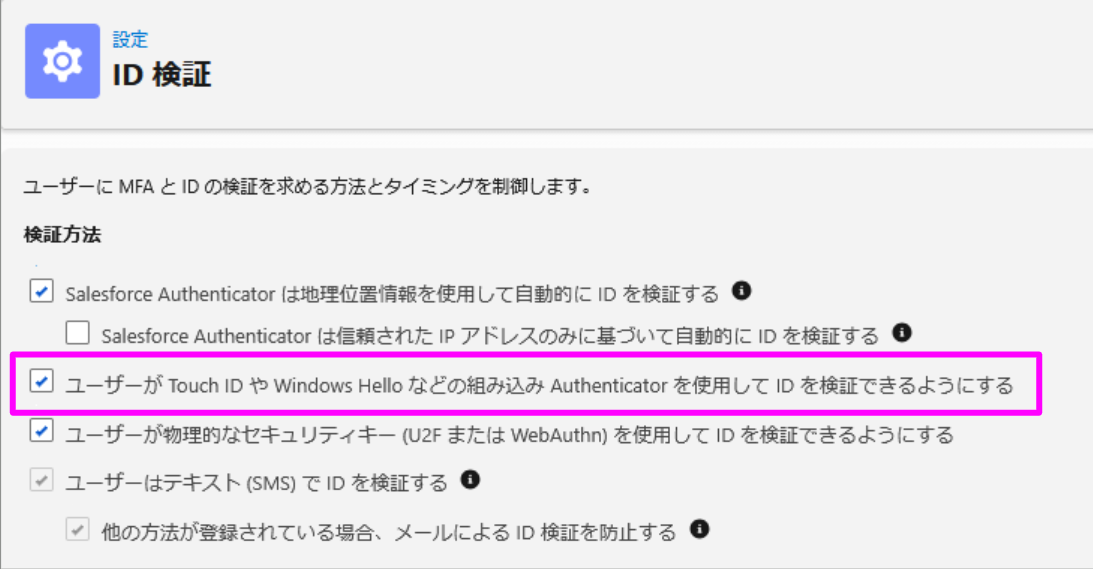
※Summer '25 以降に作成された組織では、この設定はデフォルトで有効になっています
補足:
パスキーを使ったパスワードレスログインを実現する場合は、下記のヘルプドキュメントに沿って併せて「パスキーによるパスワードなしのログインを許可」にチェックを入れてください
パスキーを検証手段として登録
ユーザーがパスキーを検証手段として登録される場合、大まかに、認証器とするスマートフォン端末でモバイルアプリから生体認証設定をする方法と、デスクトップ PC のブラウザをメインに作業をいただき設定する方法の 2 つのパターンがございます。お使いの PCやスマートフォンの OS、ブラウザ等で画面や動作の遷移が異なる可能性がありますが、下記が参考になれば幸いです
※補足: 組み込み Authenticator の登録方法の最新の手順はヘルプドキュメントをご参照ください
事前準備
- お使いのデスクトップとスマートフォンの Bluetooth 機能を On にしてください
- パターン1 のスマートフォンでモバイルアプリから登録するステップを行う場合は、予め Salesforce モバイルアプリをお使いのスマートフォンへインストールしてください
パターン1. スマートフォンでモバイルアプリから登録
私のドメインの設定の変更・確認
スマートフォンのモバイルアプリから設定をされる場合は、まず管理者様で「私のドメイン」の設定の変更と確認が必要となります
1. 組織の設定の [私のドメイン]にて下記の画面で使用するモバイル端末の OS に応じて以下にチェックを入れ、[保存]をクリックします
・iOS - iOS でのユーザー認証にネイティブブラウザーを使用
・Android - Android でのユーザー認証にネイティブブラウザーを使用
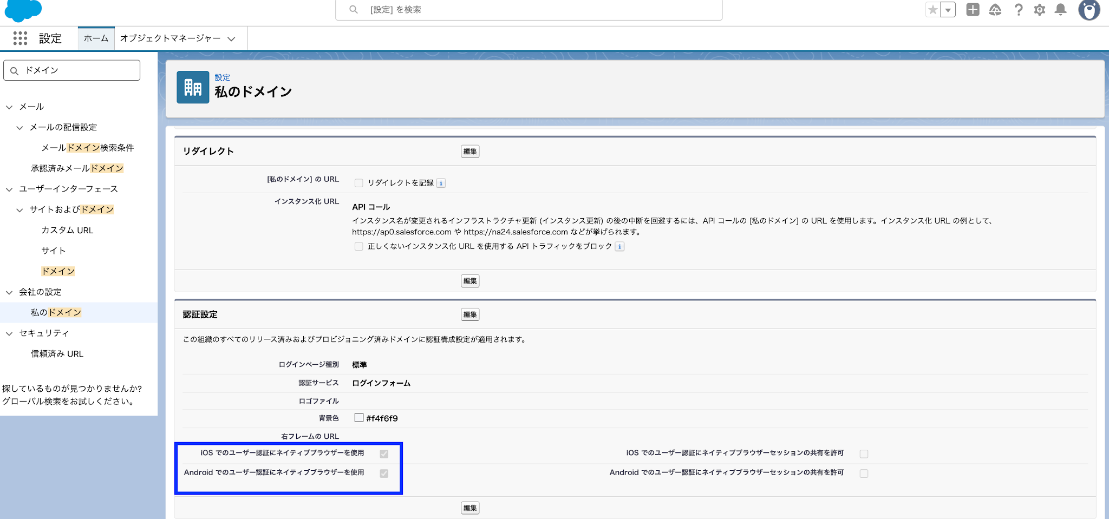
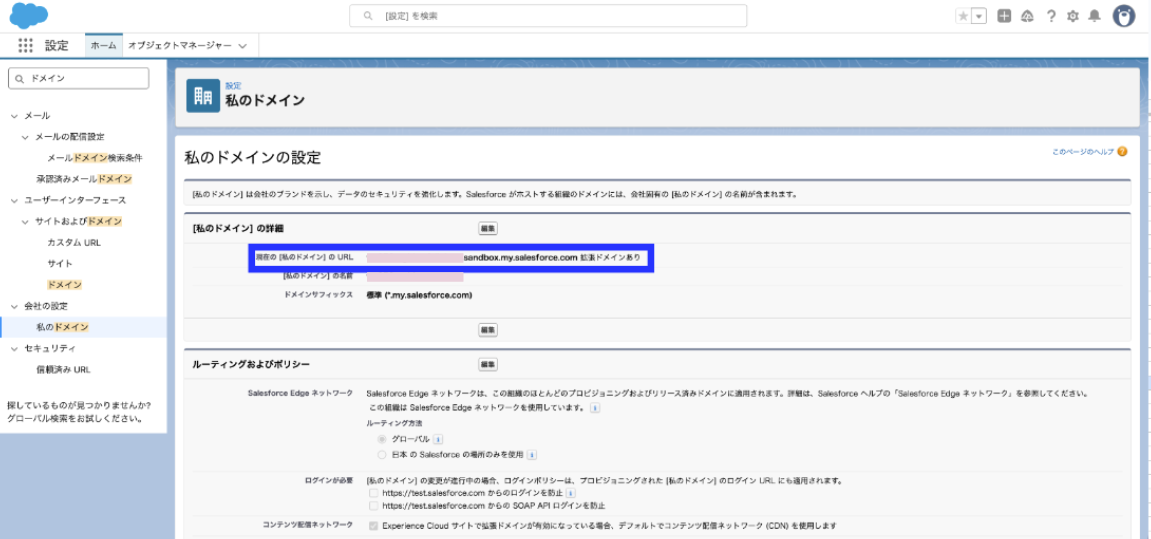
2. [私のドメイン] の URL を控えておきます
Salesforce モバイルアプリから生体認証をパスキーとして設定
注: Salesforce モバイルアプリから登録を頂く場合は、MFA の検証手段の登録が 1 つもない状態(=モバイルアプリからの初回のログイン時において MFA の設定を求められる状態)での設定が必要となります。
管理者様がロックアウトされるのを防ぐため、まずはテストアカウント等でお試し頂く事を強く推奨します
補足: 以降の画面キャプチャは iPhone 端末を使用している場合で Sandbox 組織にログイン頂く場合の画面キャプチャ、ステップになります。お使いの端末の OS によって表示される画面やステップが異なる可能性がございますのでご留意ください
1. Salesforce モバイルアプリを開き、歯車アイコンをタップ
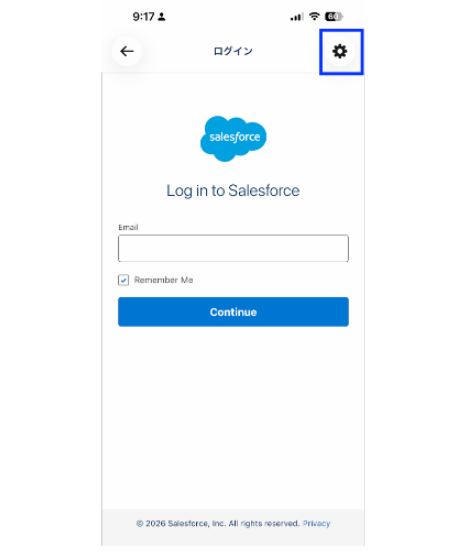
2. + アイコンをタップ
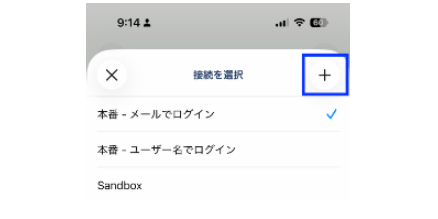
3. 上述の手順("私のドメインの設定の変更・確認")の 2 で控えた [私のドメイン] の URL を入力
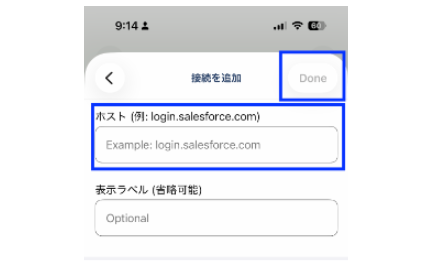
4. 続けるをタップ
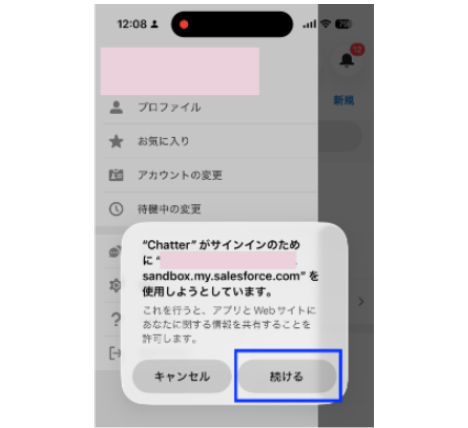
5. そのまま、ユーザー名 / PW でログイン をします
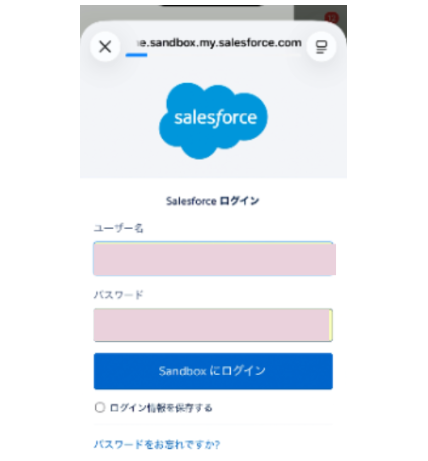
6. セキュリティ上の理由で、再認証やID検証を求められることがあるので 、この場合は再認証、もしくは ID 検証を実施します
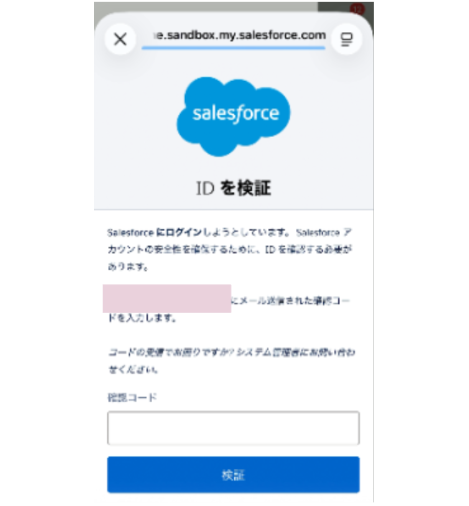
7. 登録オプションで "組み込み Authenticator" を選択し、登録作業を進めるとお使いのスマートフォンにパスキーが保存されますので、これで設定完了となります
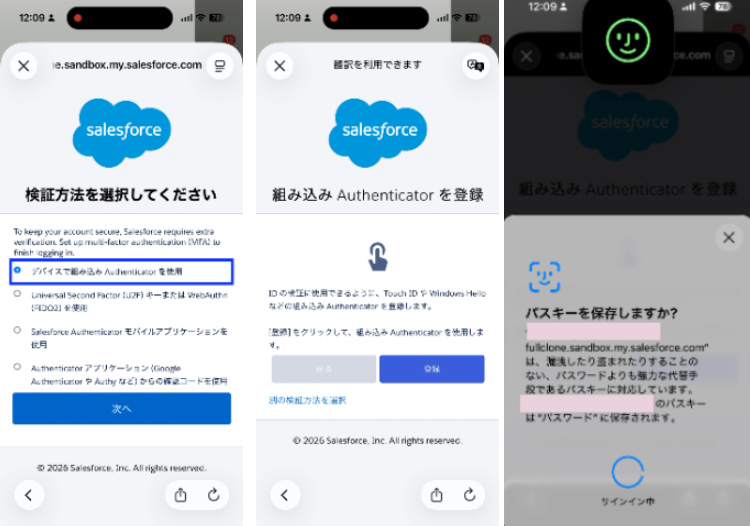
パターン2. デスクトップのブラウザから登録
補足: 以降の画面キャプチャは Windows 端末で Firefox をブラウザとして使用している場合の画面キャプチャ、ステップになります。お使いの端末の OS やブラウザに依存して表示される画面やステップが異なる可能性がございますので 、ご留意ください
1. Salesforce にデスクトップのブラウザからログインをします
2. [個人設定] から、[クイック検索] ボックスに「高度なユーザーの詳細」と入力し、[高度なユーザーの詳細] を選択します
3. スクロールダウンして [組み込み Authenticator] を見つけ、[追加] をクリックします
4. セキュリティ上の理由で、再認証やID検証を求められることがあるので 、この場合は再認証、もしくは ID 検証を実施します
5. "組み込み Authenticator を登録" の画面が表示されたら [登録] をクリックします
6. "パスキーを保存する" の画面が表示されたら[変更] をクリックします
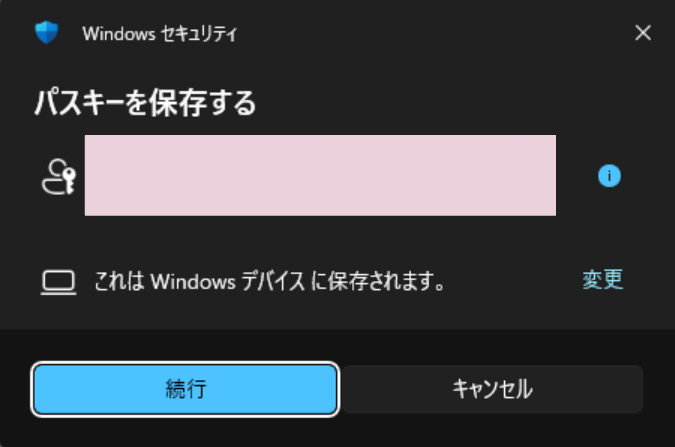
7. "iPhone、iPad または Android デバイス" を選択します
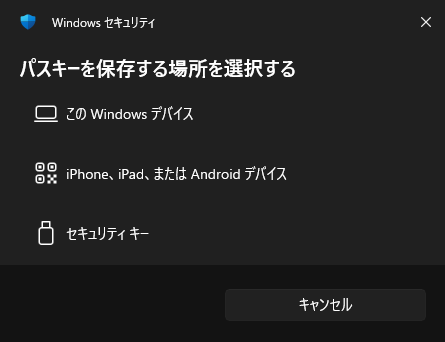
8. "パスキーを保存する"の画面が表示されたらお手元のスマートフォンで表示されている QR コードをスキャンします
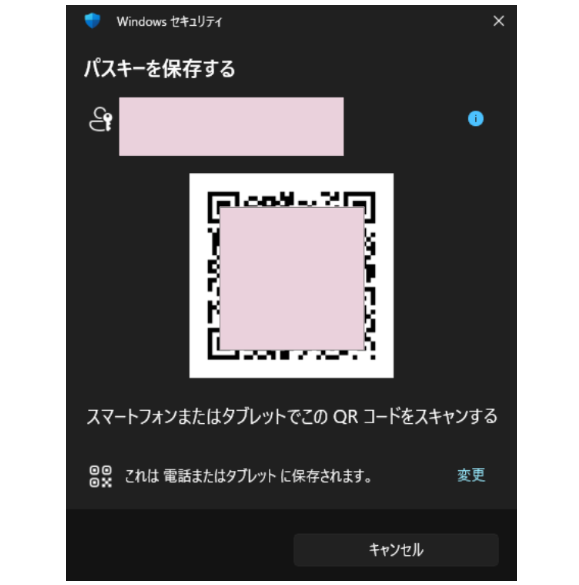
9. スマートフォン内で表示されるガイダンスに従い、パスキーを登録し、設定が完了となります
スマートフォンを認証器としてログイン
前述の手順の内、どちらかで登録が完了すると、組み込み Authenticator を MFA の検証手段として Salesforce へログインいただけますので、一度 Salesforce からログアウトして、再度ログインをお試しください
注: 以降の手順のステップは Windows 端末で Firefox をブラウザとして使用している場合のステップになります。お使いの端末の OS やブラウザに依存して表示される画面やステップが変わる異なる可能性がございますので 、ご留意ください
1. ログイン画面で ID とパスワードを入力しログインします
2. "ID を検証" の画面が表示されたら "検証"をクリックします
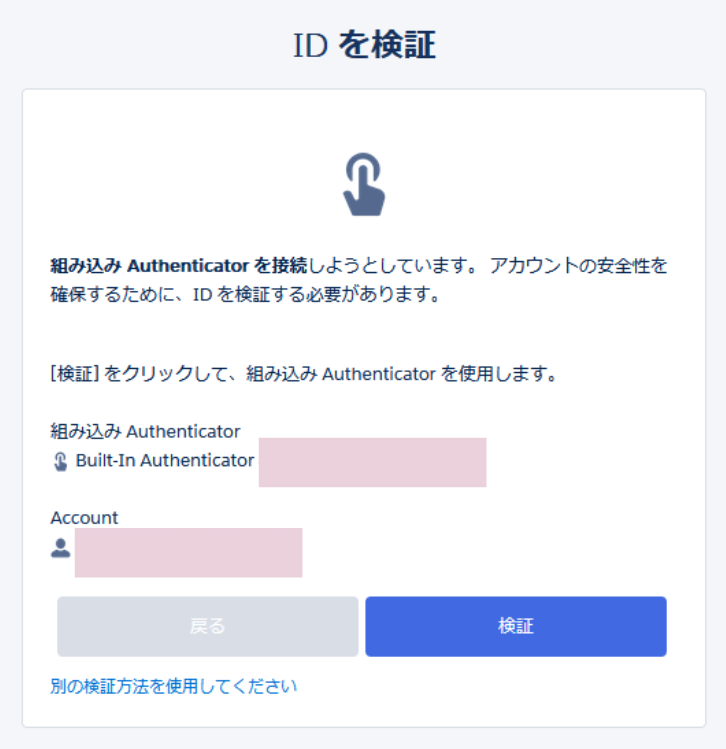
3. "パスキーの選択" の画面が表示されたら"iPhone、iPad または Android デバイス" を選択
4. "パスキーを使用してサインインします" の画面が表示されたら表示された QR コードを先ほど登録したスマートフォンにて読み取ります
5. お手元のスマートフォンでパスキー認証を行います
6. Salesforce にログインされます
以上となります。こちらが参考になれば幸いです
本件に関する参考情報
- Salesforce 組織での ID 検証のための組み込み Authenticator の有効化
- Salesforce 組織の ID 検証手段としての組み込み Authenticator の登録
- パスキーを使用したパスワードなしのログインの有効化
本記事や参考情報に関してご不明点等ございます場合には、弊社サポートにお問い合わせください
公開日 : 2026.06.24
Share:
この情報は役に立ちましたか?
ご意見お待ちしております。
フィードバックありがとうございます。
より役に立つために
役に立たなかった一番の理由を教えてください。

