
トラブルシュート:エキスパートコーチングの申し込みができない時の対応
公開日 : 2026.04.08
Share:



この記事で学べること
- Premier 支援プログラムに申込できないことの主な原因とその解決方法
- Salesforce Helpへのログイン方法
- ログインされているアカウントの確認方法
事象
・エキスパートコーチングに申し込みたいがボタンがグレーアウト(サクセスナビのメニューリスト等からアクセスした場合)
・私のお問い合わせにPremier/Signatureが出てこない(Standardになっている)
主な原因
- Saleforce Helpにログインしていない
- ログインしているTrailblazer IDにご契約されている組織が紐づいていない
解決方法
- Saleforce Helpにログインする
- Saleforce HelpにTrailblazer IDにアカウントを接続する
・Salesforce Helpにログインする
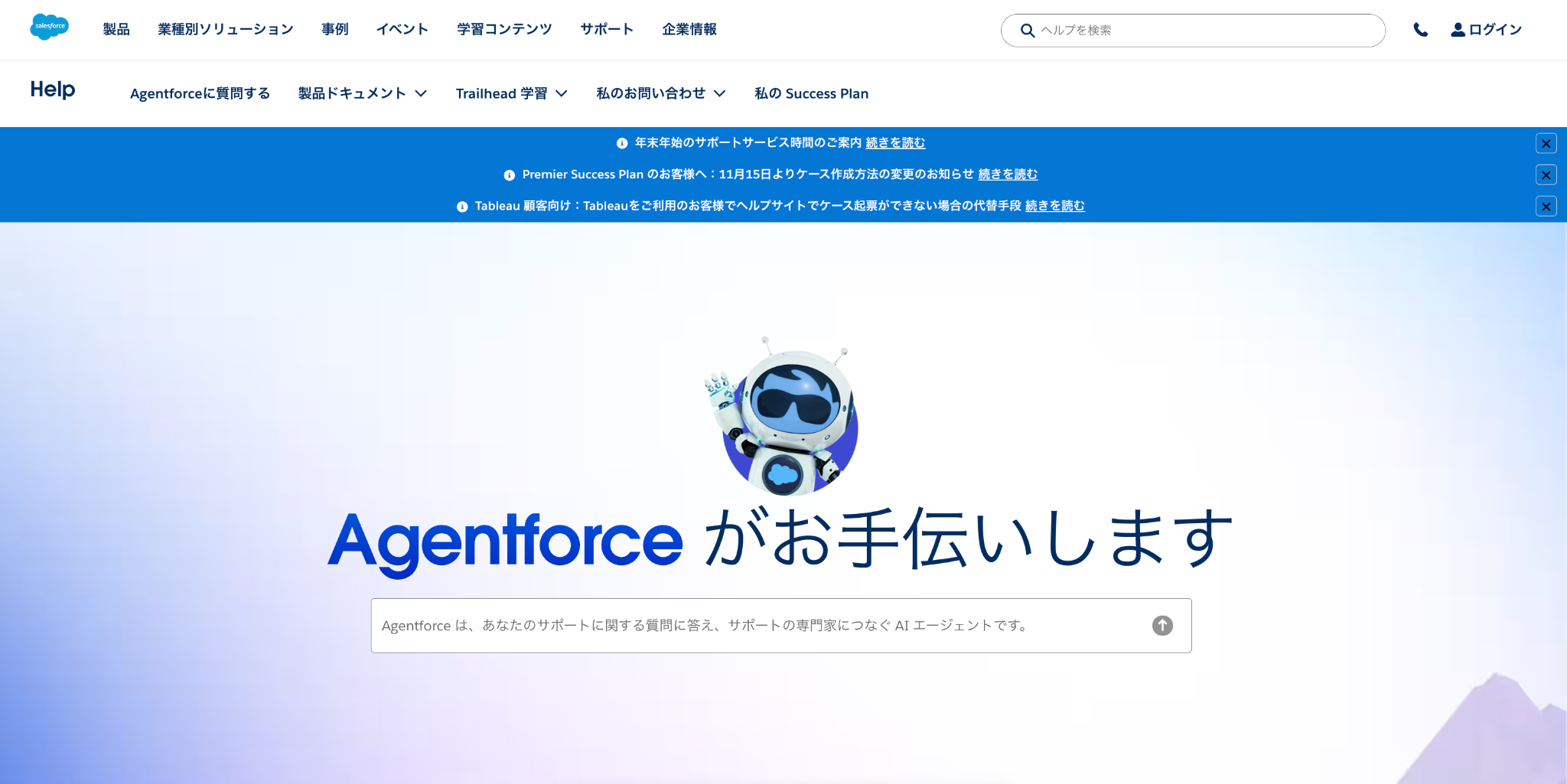
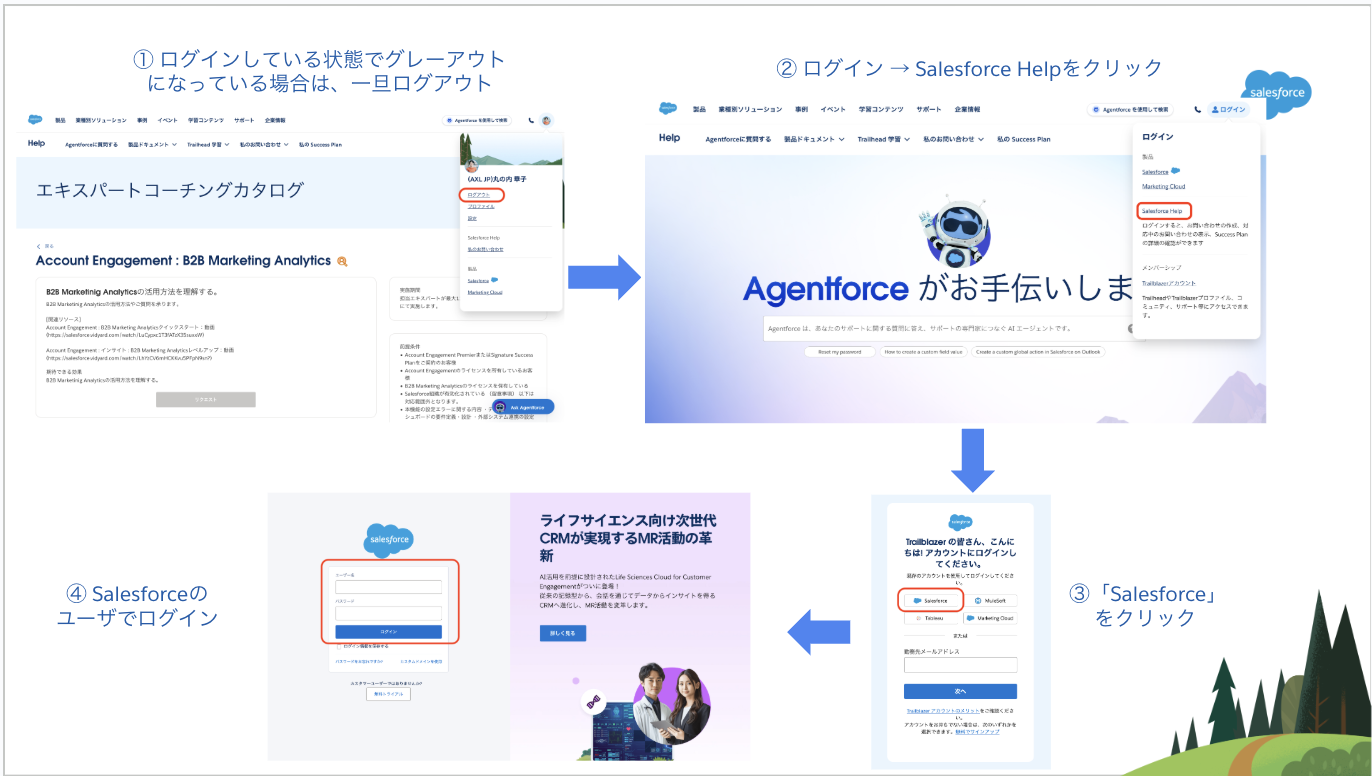
1. Salesforce Helpのページを開く
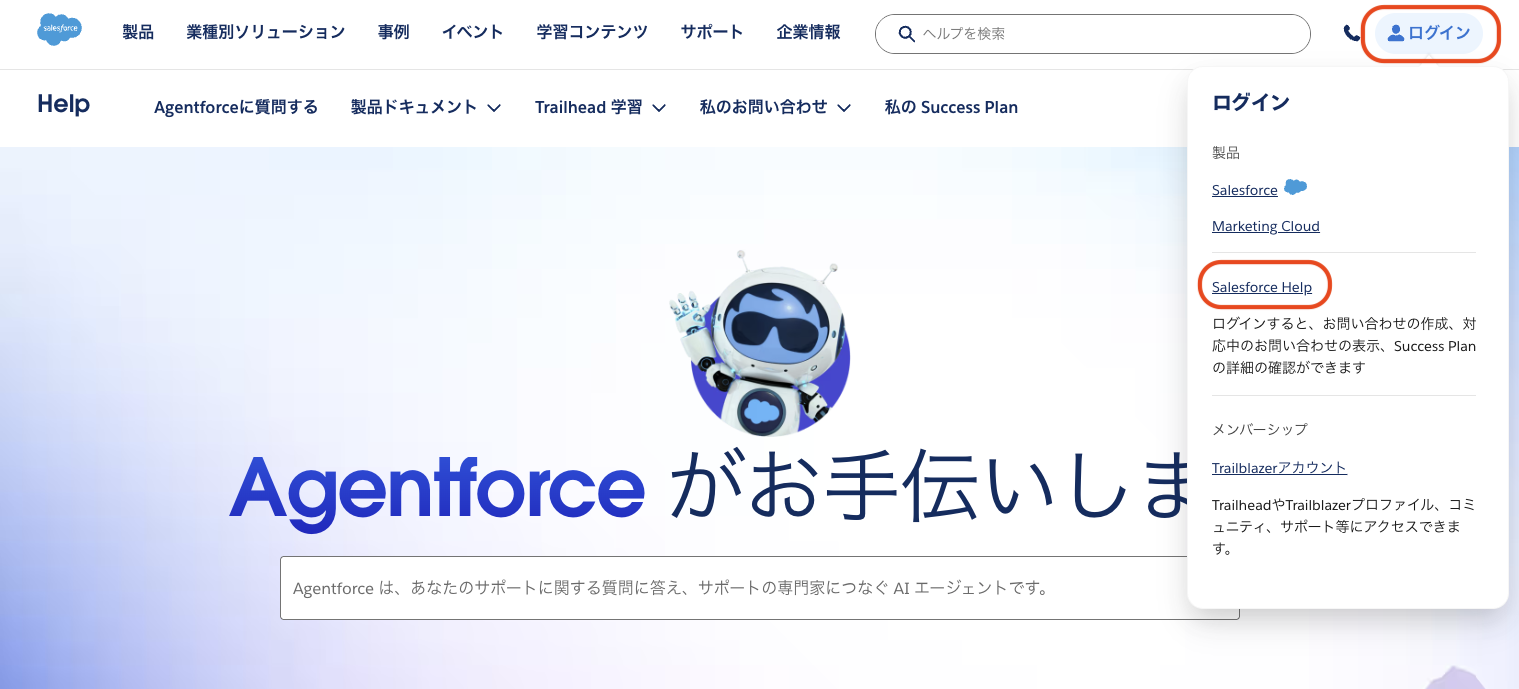
2. 右上の”ログイン”から、”Salesforce Help”を選択する
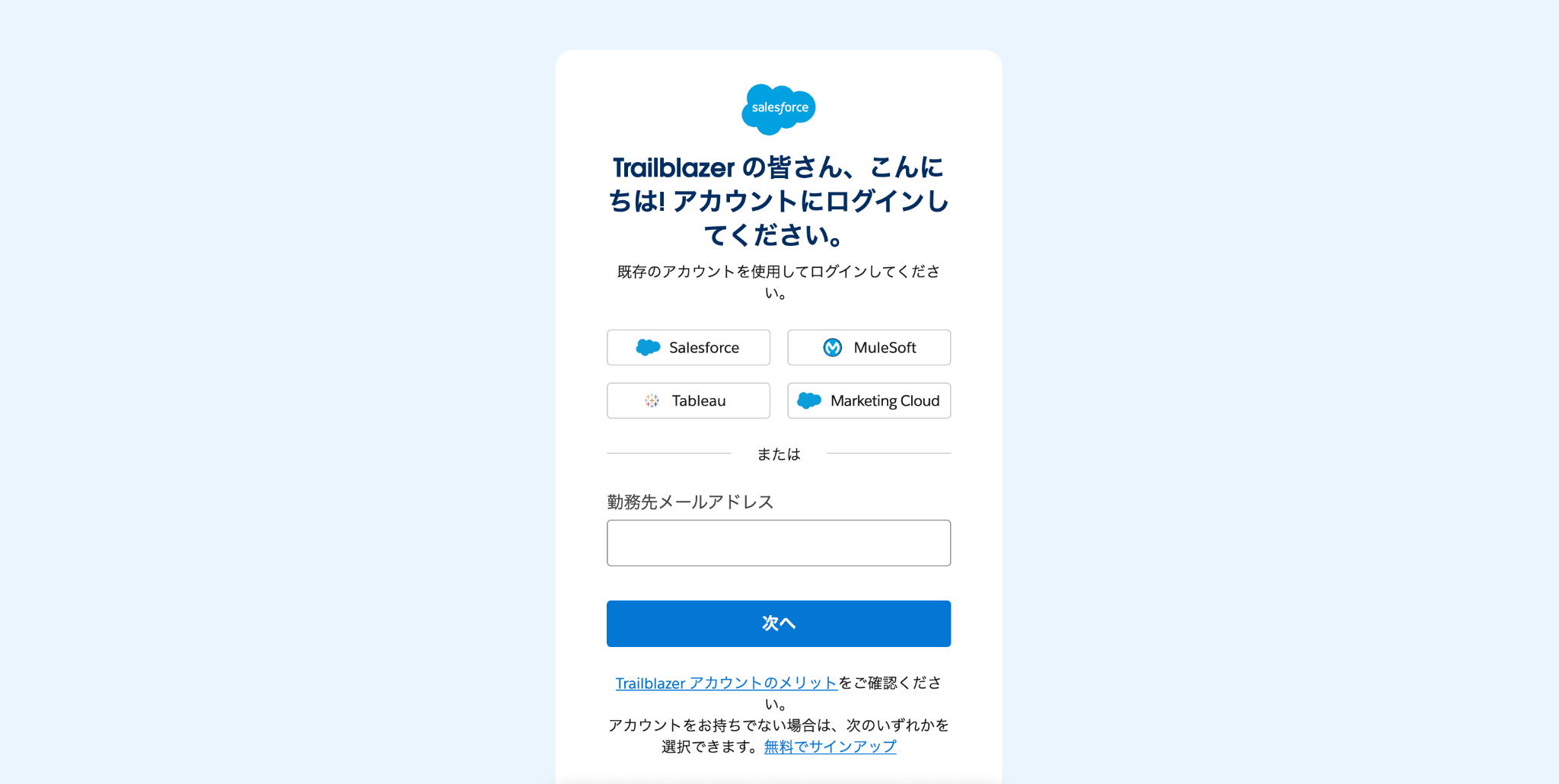
3. 下記のログイン画面が開かれるので、Salesforce製品をご利用の方は”Salesforce”を選択
※Tableau, MuleSoft, Marketing Cloudをご利用の方は、対象の製品ボタンを選択ください
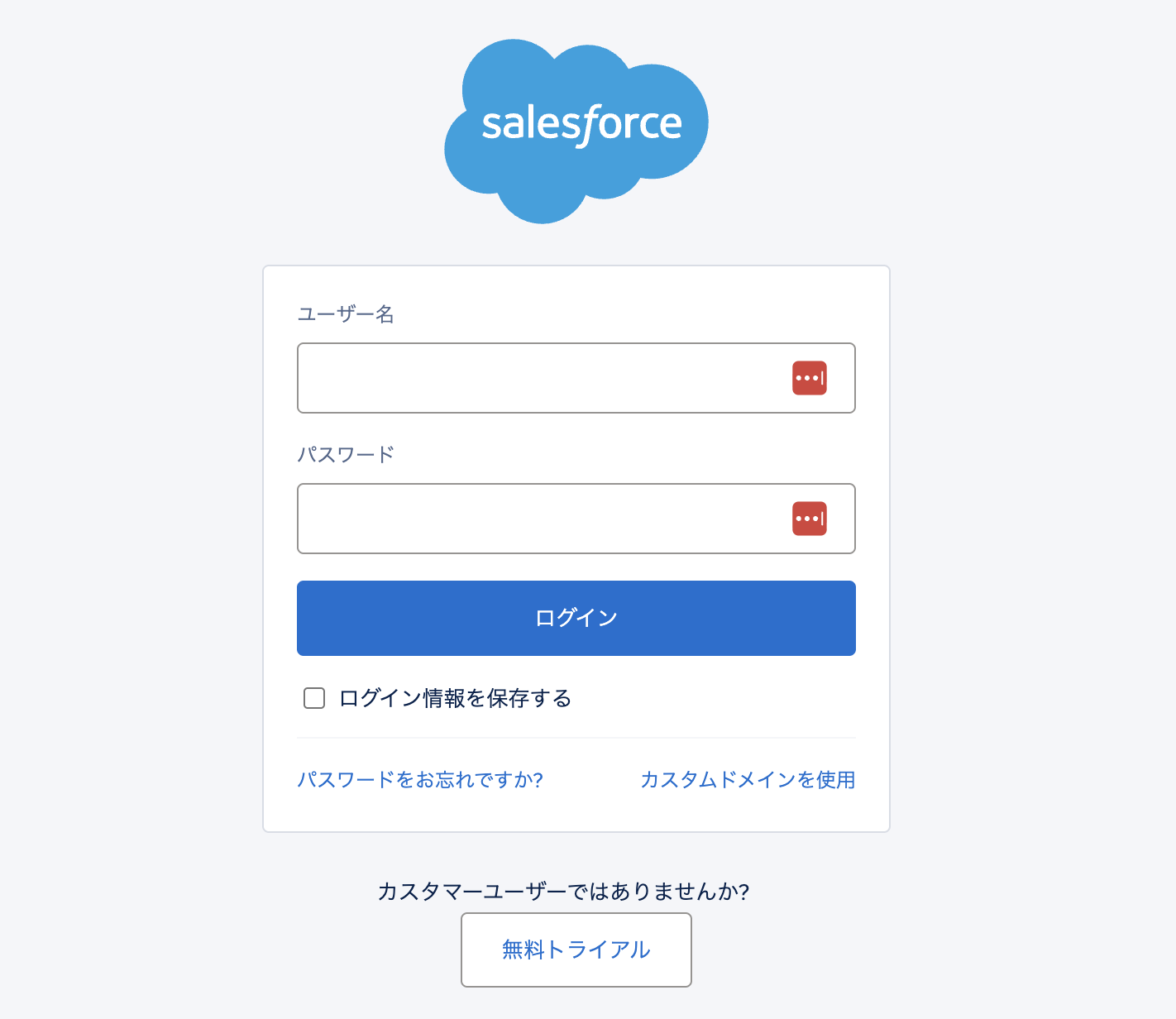
4. ご契約されているSalesforce組織のユーザー名とパスワードを入力してログインする
※はじめてログインする場合
1. Salesforce Helpのページを開く
2. 右上の”ログイン”から、”Salesforce Help”を選択する
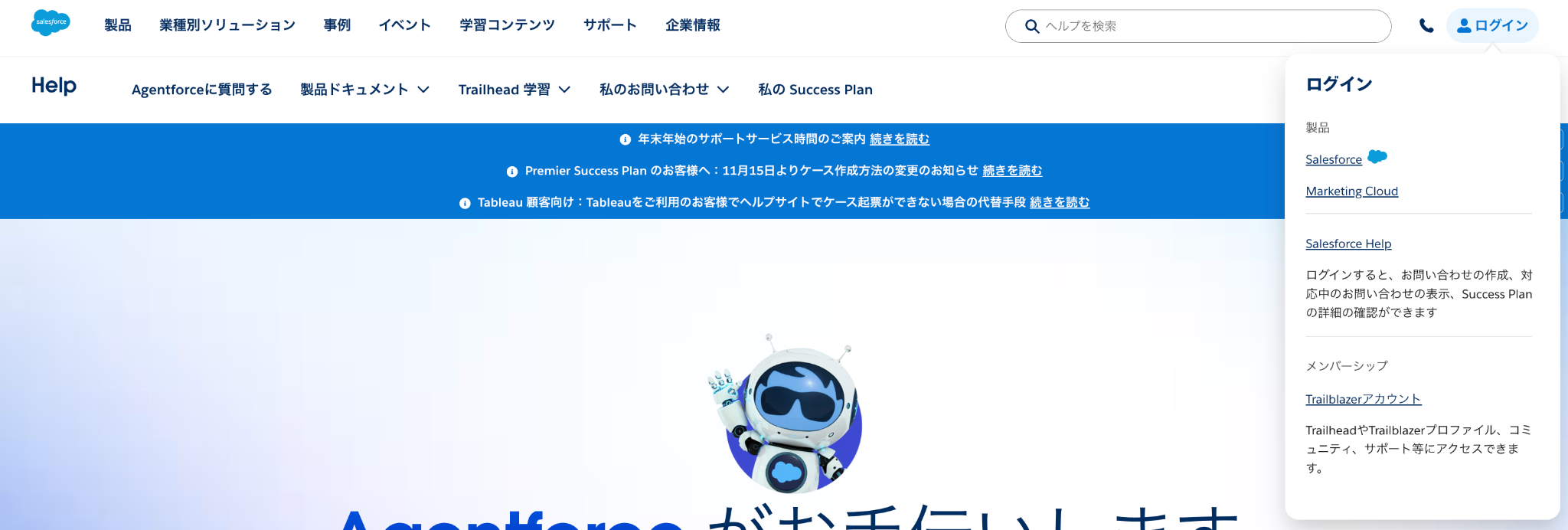
3. 下記のログイン画面が開かれるので、Salesforce製品をご利用の方は”Salesforce”を選択
※Tableau, MuleSoft, Marketing Cloudをご利用の方は、対象の製品ボタンを選択ください
4. ご契約されているSalesforce組織のユーザー名とパスワードを入力してログインする
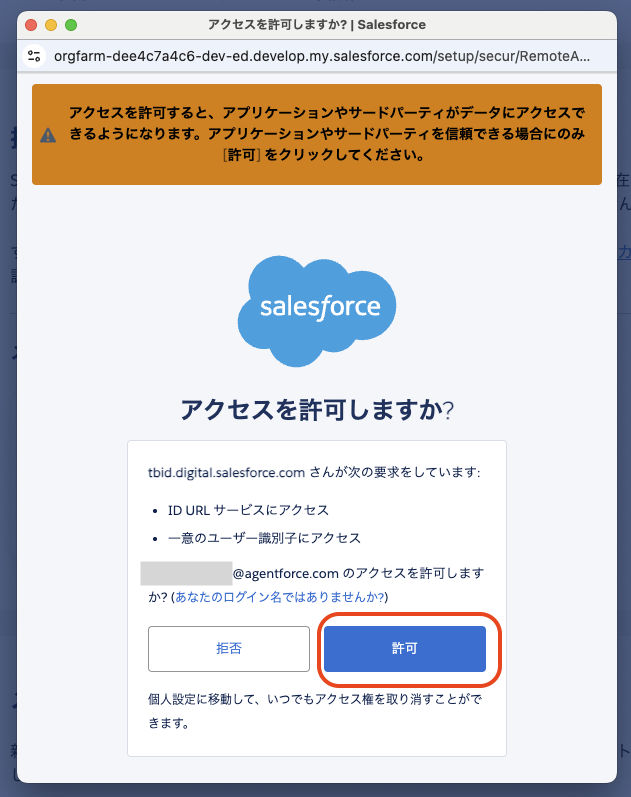
5. アクセス許可を求める画面が表示されるので、許可をクリックして次に進む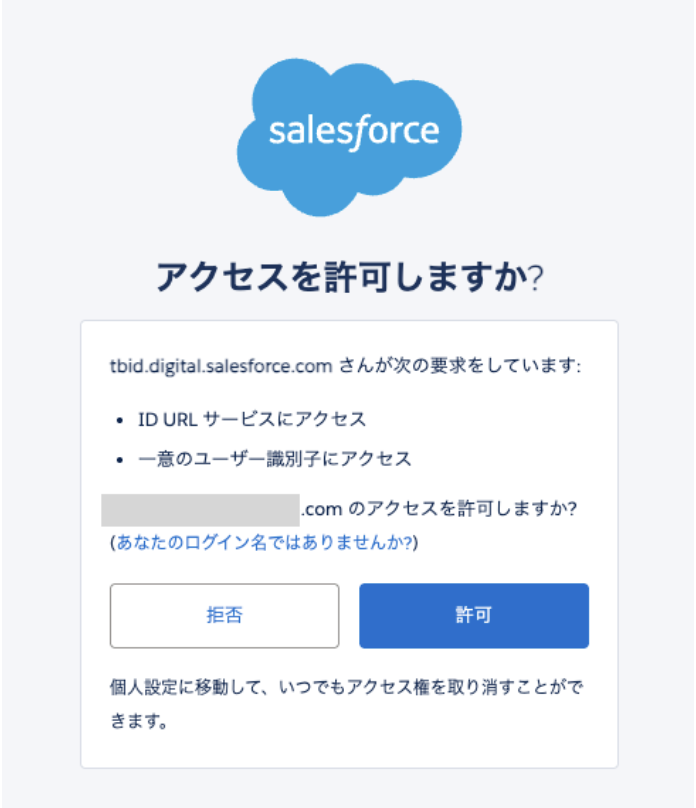
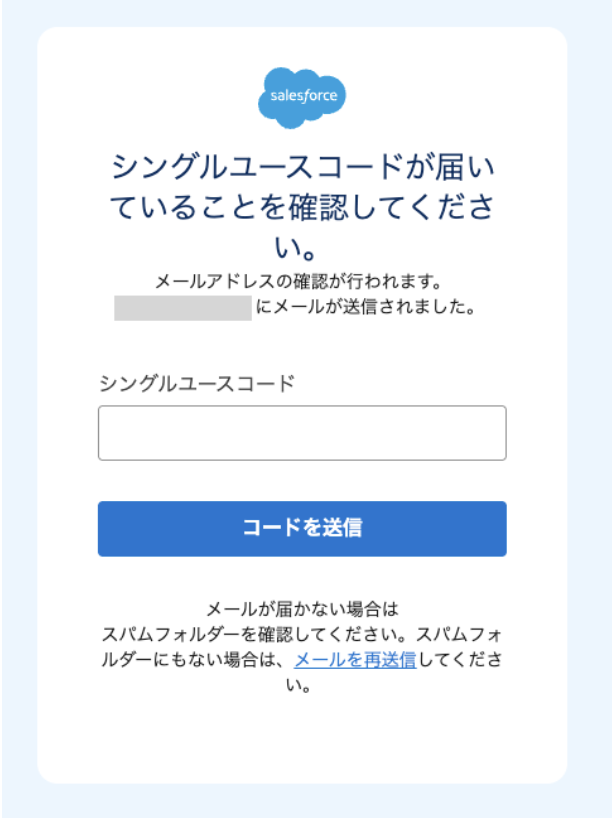
6. ユーザに設定しているメールアドレスにシングルユースコード(6桁の数字)が記載されたメールが届くので、そのコードを入力
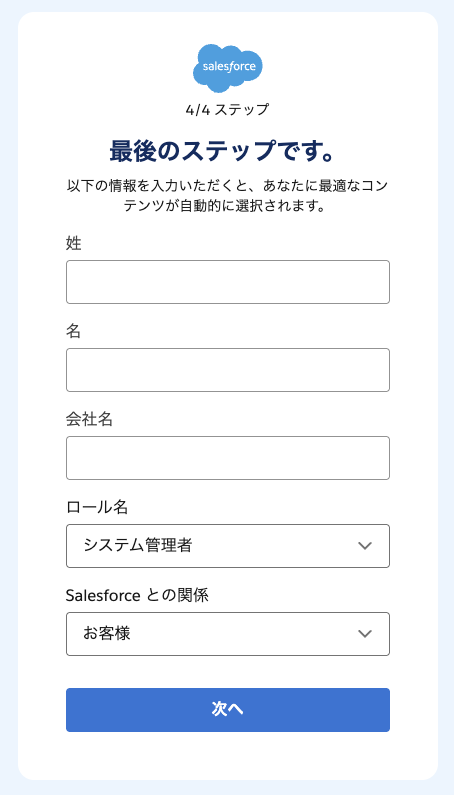
7. 氏名、会社名および必要な項目を選択し、「次へ」をクリック
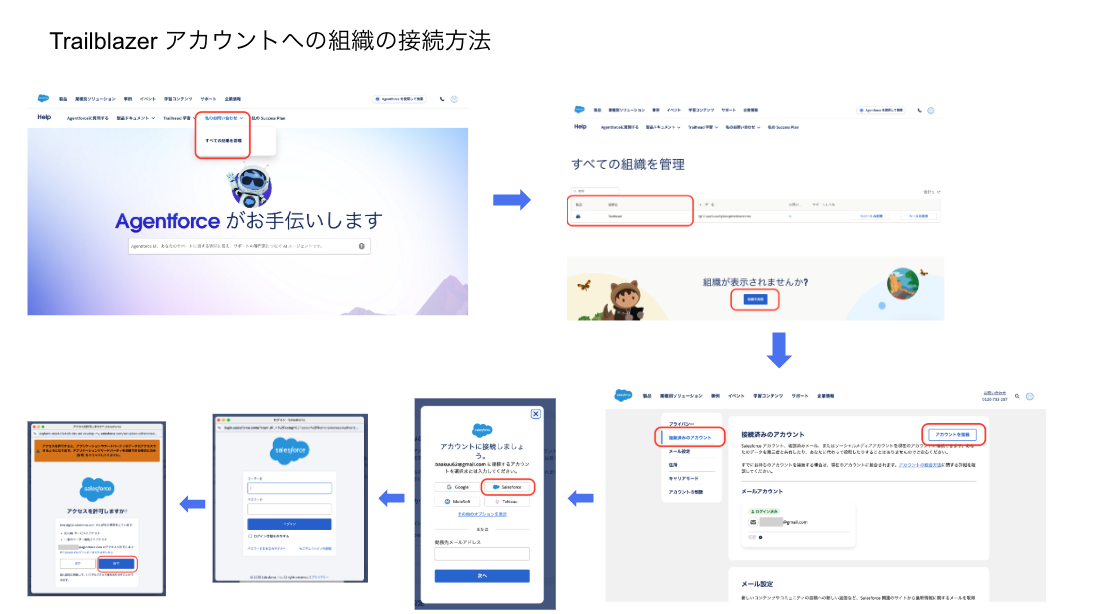
・アカウントを接続する
1. Salesforce Helpにログインした状態で、右上のアイコンを選択
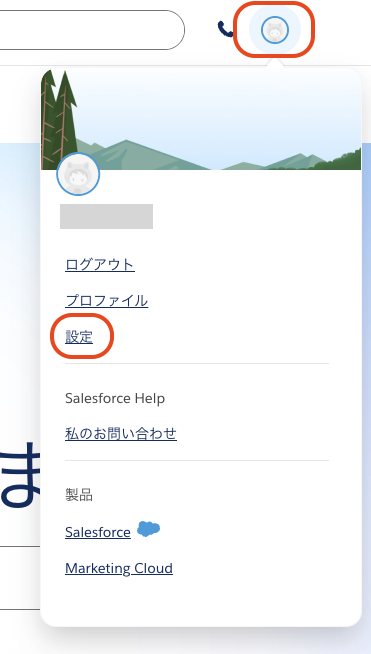
2. 設定をクリック
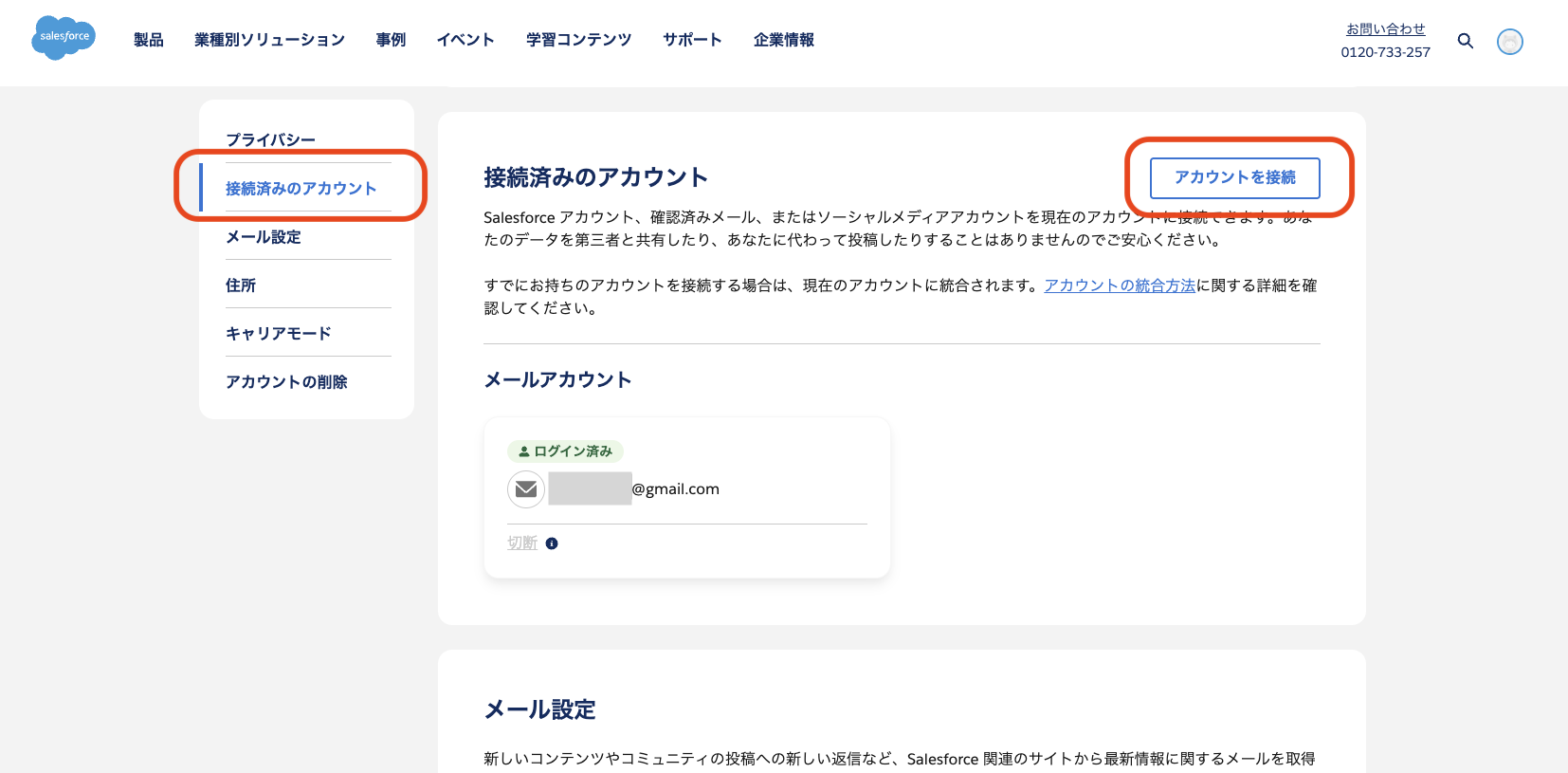
ログインされているアカウントの詳細が表示されるので、「アカウントを接続」をクリック
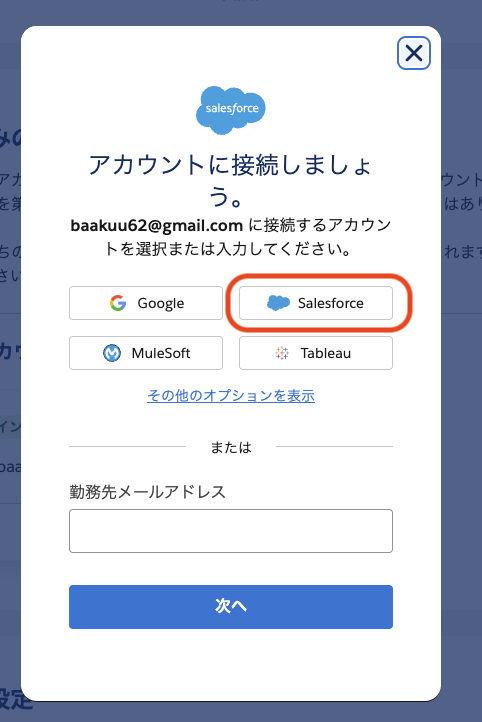
3. 下記のログイン画面が開かれるので、Salesforce製品をご利用の方は”Salesforce”を選択
※Tableau, MuleSoft, Marketing Cloudをご利用の方は、対象の製品ボタンを選択ください
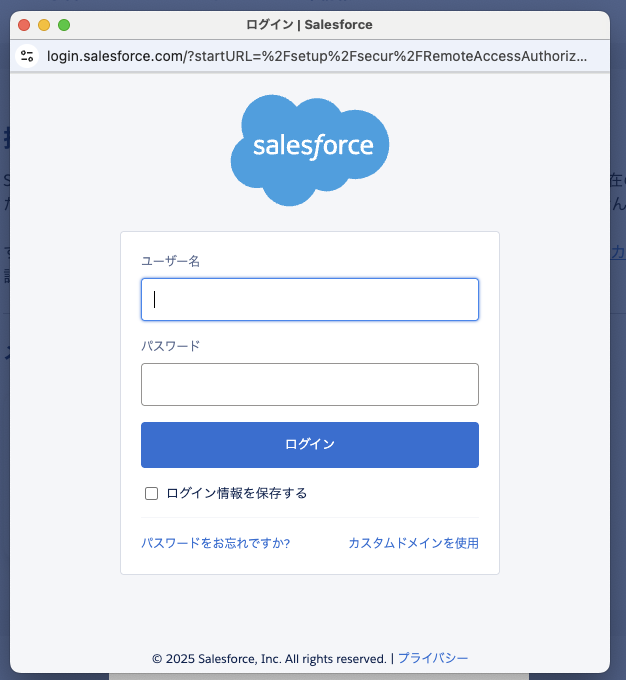
4. ご契約組織のユーザー情報でログイン
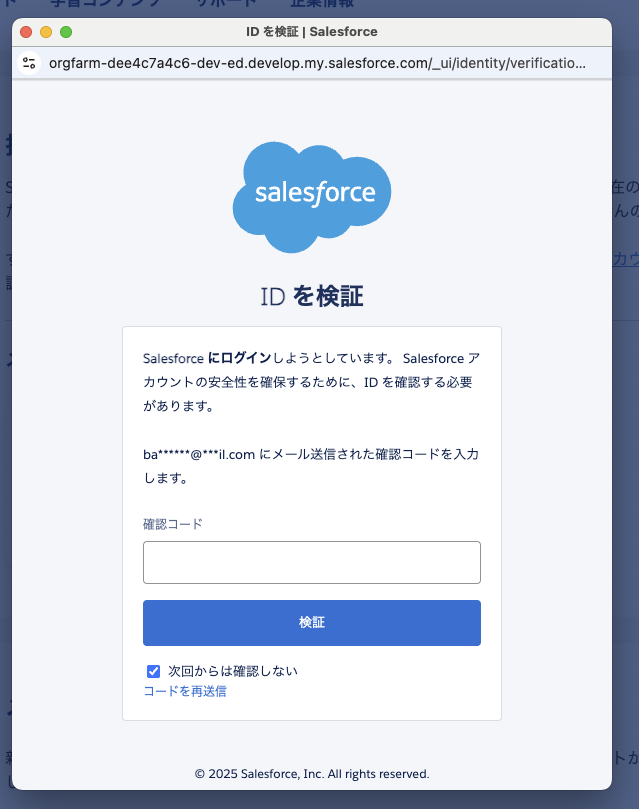
5. メール送信された確認コードを入力
6. アクセスを許可
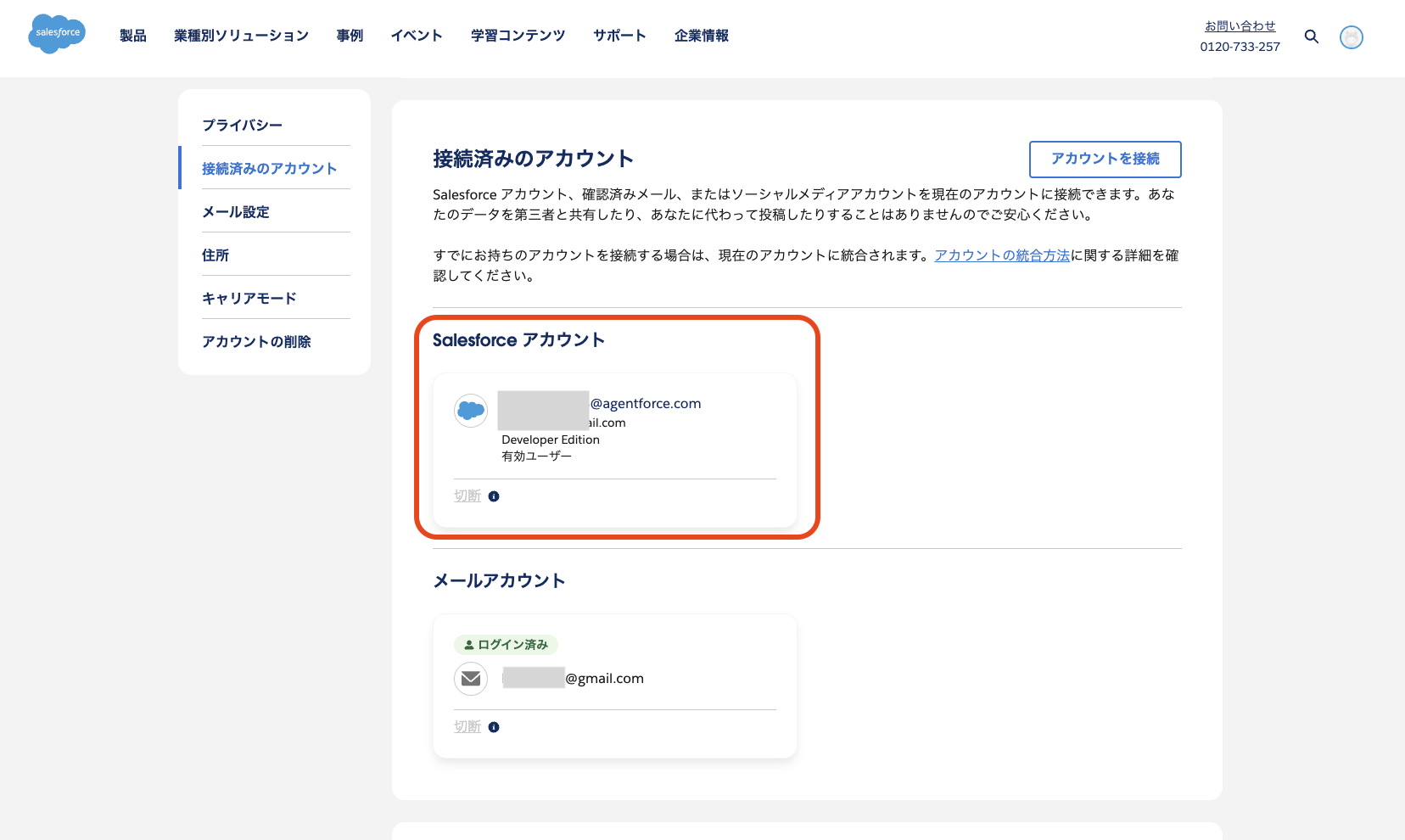
7. 接続済みのアカウントにご契約の組織が表示されていることを確認
・Tableauをご利用のお客様へ
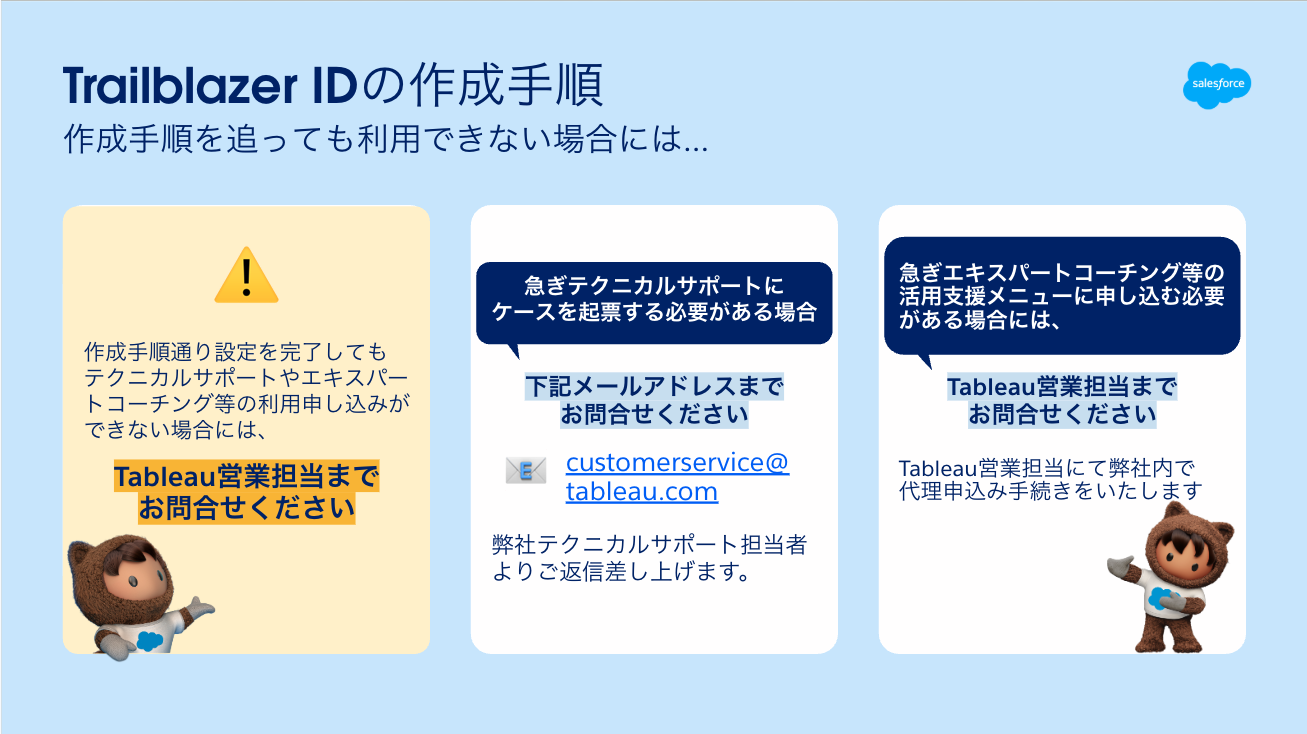
Tableauをご利用のお客様は、Trailblazer IDがうまく作成されず、上記組織の紐付けを行っても解決しない、もしくは紐付けを行えない場合があります。
その場合、急ぎエキスパートコーチングメニューなどの活用支援メニューに申し込む必要がある場合には、Tableau 営業担当までお問い合わせください。
急ぎテクニカルサポートにケースを起用する必要がある場合は、下記メールアドレスまでお問い合わせください。
関連リソース
- Trailblazerの使用開始(Helpページ)
- Trailblazer アカウント FAQ(ナレッジ)
- Tableau 製品をご利用のお客様での Salesforce ヘルプ(Trailblazer ID)アカウントの作成(ナレッジ)
公開日 : 2026.04.08
Share:
この情報は役に立ちましたか?
ご意見お待ちしております。
フィードバックありがとうございます。
より役に立つために
役に立たなかった一番の理由を教えてください。

