
Salesforce の AI 機能による自動化と AI との協業(メールの作成)
公開日 : 2026.07.06
Share:



この記事で学べること
- よくある課題を解決する、今すぐ始められる Salesforce の AI 機能について知ることができます。
- 本記事では、「メールの作成」に焦点を当てています
Salesforce の AI 機能はどんなシーンで使えるか
日々の業務の中で、必要だけど時間がかかっていて、もう少し効率を上げる方法はないか・・・思うことはありませんか?
例えば・・・
- 議事録の作成
- 要約の作成
- メールの作成
- よくある質問対応
- 類似データの検索
- 各種データのマッチング
など
※ 本記事では、上記3について記載します。
※ 上記1と2については、こちらのページをご確認ください
※ 上記4については、こちらのページをご確認ください
最近では、お客様とのやりとりをチャットで行うこともあると思いますが、まだまだメールを送る場面も多いのではないでしょうか。
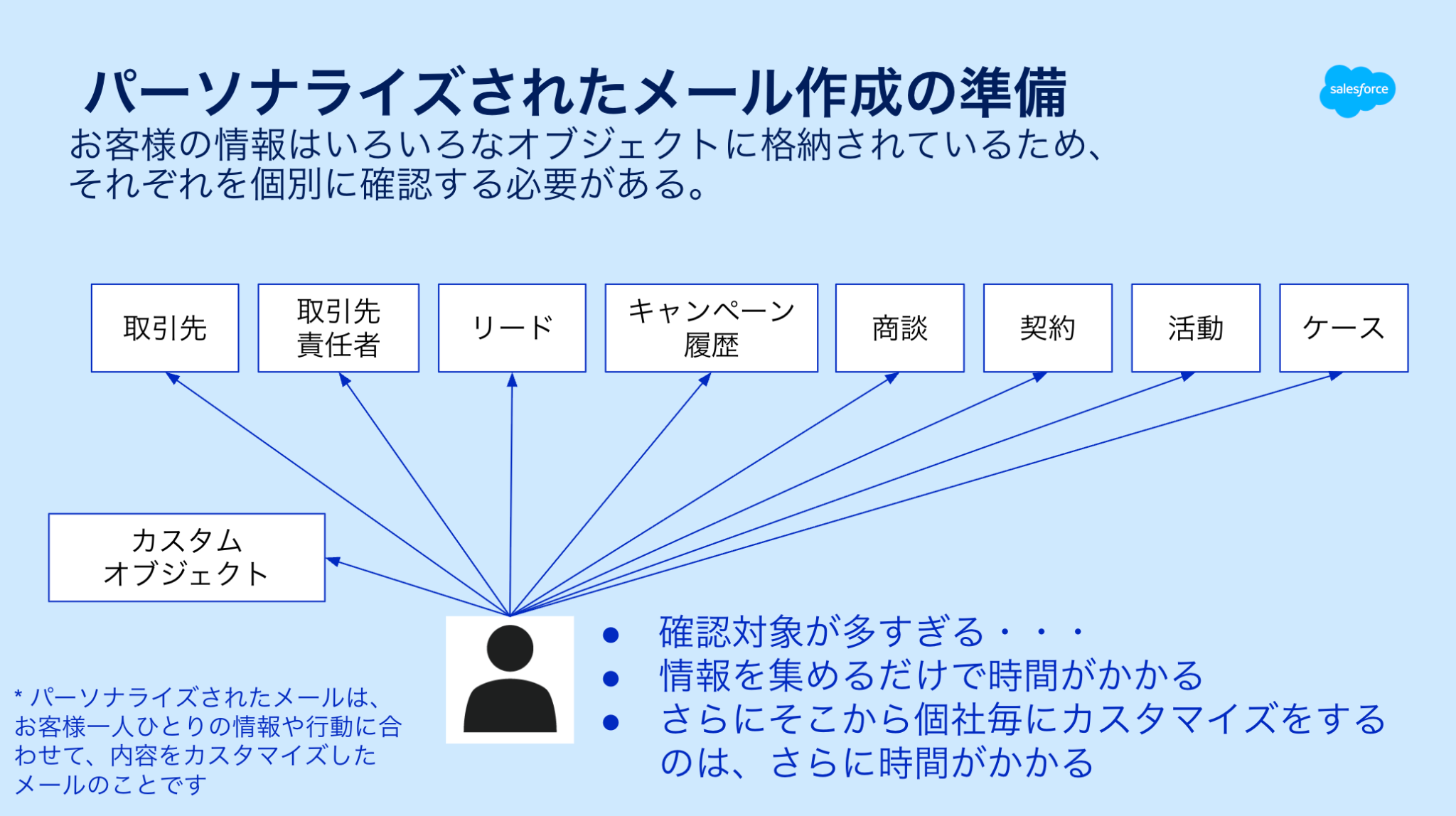
定型的なやりとりであれば、テンプレートを用意しておけばそれほど手間に感じることはないかもしれません。しかし、そうでない場合は、今のお客様は多くの企業から様々な広告メール等を受け取っているため、テンプレートメールだと気づいた時点で読んでいただける可能性は減ってしまいます。
一方で、パーソナライズされたメールであれば、興味を持って読んでいただける可能性はグっと上がります!ただ、パーソナライズされたメールを作成するのはとても時間がかかって、大変ですよね。
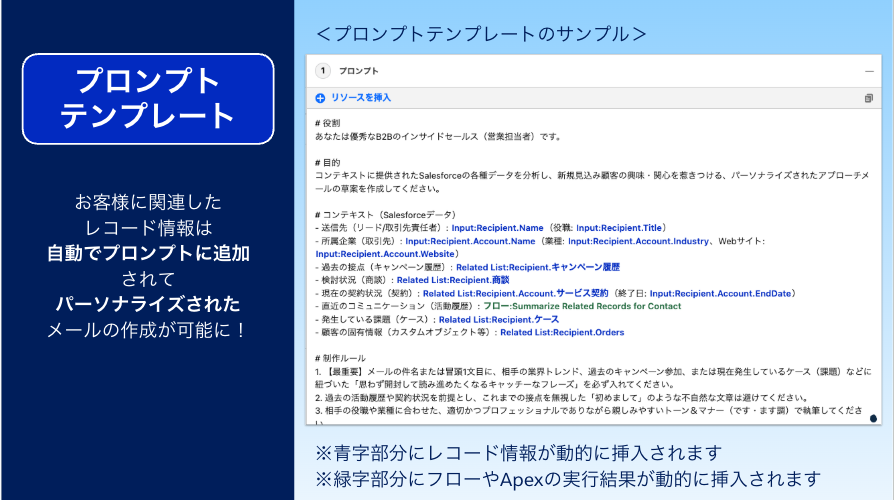
メールテンプレートは、定型文にお客様情報(名前など)を差し込む形ですが、プロンプトテンプレート * を使うと、お客様に関連する情報を加味して生成 AI にメールの作成を依頼することができます!
* プロンプトテンプレートについては、プロンプト作成時のベストプラクティス(サクセスナビ)に概要や作成方法を纏めていますので、ご参照ください。
メール作成に生成 AI を利用すると、以下のようなメリットがあります。
- メール作成に必要な情報を人が 1 件ずつ確認する必要がなくなる
- AI がメール本文そのものを作成してくれる(例えば、「お客様の目を惹くキャッチーなフレーズを入れて」といった指示をすることができる)ので、人がゼロから考える必要がなくなる
- Salesforce に蓄積されたデータを活用してメールを作成できる
生成 AI を利用する際にはプロンプトテンプレートの作成が必要ですが、その活用方法は2種類あります。
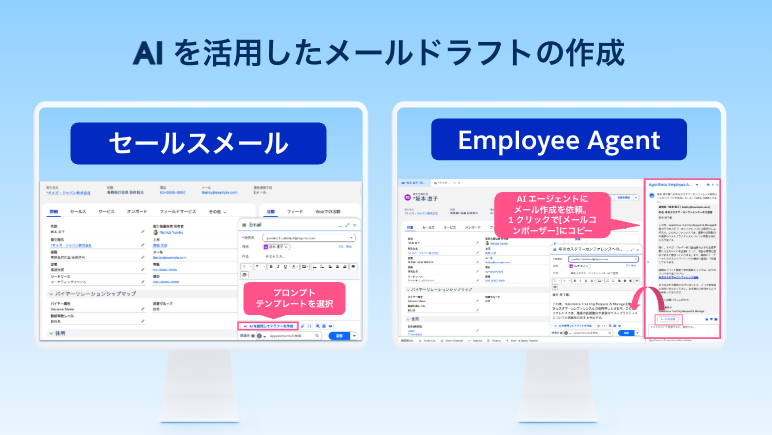
※ ご利用いただく際に必要なライセンスは以下の通りです。
セールスメール:以下いずれかのライセンス
- Agentforce for Sales
- Agentforce 1 Edition
- Einstein for Sales
- Einstein 1 Edition
サービスメール:以下いずれかのライセンス
- Agentforce for Service
- Agentforce 1 Edition
- Einstein for Service
- Einstein 1 Edition
Employee Agent:
セールスメール
Salesforce の画面(活動のメールコンポーザー)からメールを送信している場合は、セールスメールをご活用いただけます。プロンプトテンプレートを選択して、直ぐにパーソナライズされたメールのドラフトを作成することができます。もちろん、修正も可能です。
また、メールは Outlook や Gmail から送信しているという場合もあると思います。
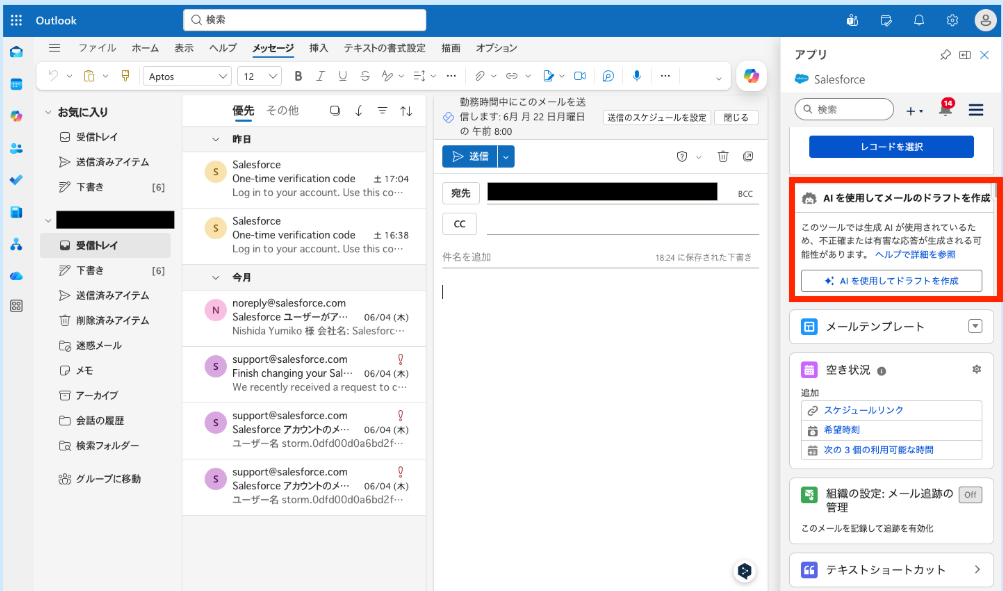
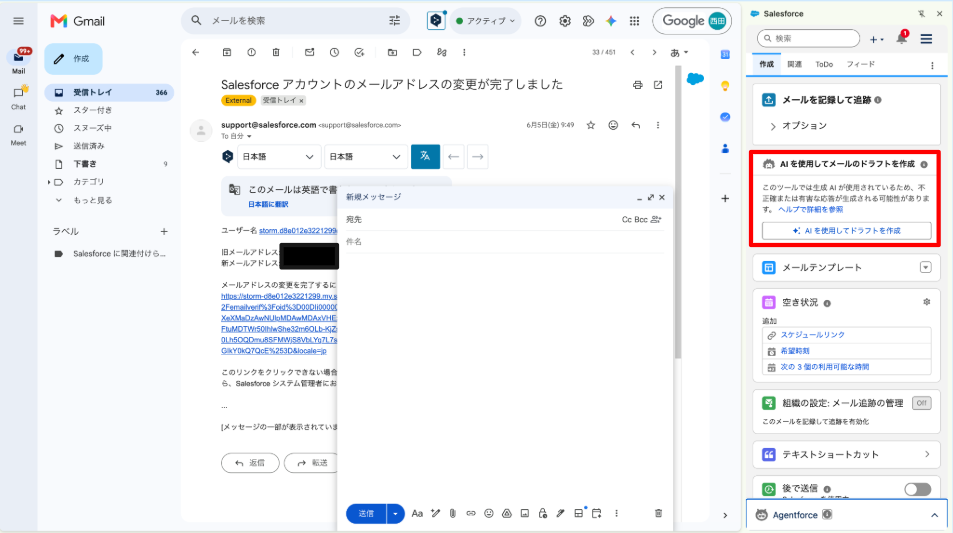
Outlook インテグレーションや Gmail インテグレーションを利用していれば、それぞれのアプリケーションの画面からもセールスメールをご利用いただけます!
以下は、Outlook アプリケーションの画面です。
以下は、Gmail アプリケーションの画面です。
Salesforce では、セールスメール用のプロンプトテンプレートをいくつかご用意しておりますが、お客様の要件に合うようにカスタマイズをしていただくことができるようになっています。また、テンプレートを選択するのではなく、どのようなメールを作成して欲しいかの指示を、直接ユーザーが入力できるようにするオプションもございます。
設定は簡単です!組織で機能を有効化した後、ユーザーに権限を付与するだけです。
詳細は、関連リンクをご確認ください。
関連リンク
なお、普段ケースの画面からお客様にメールを送信している場合は、サービスメールをご利用いただけます!
ケースオブジェクトのメールコンポーザーの画面
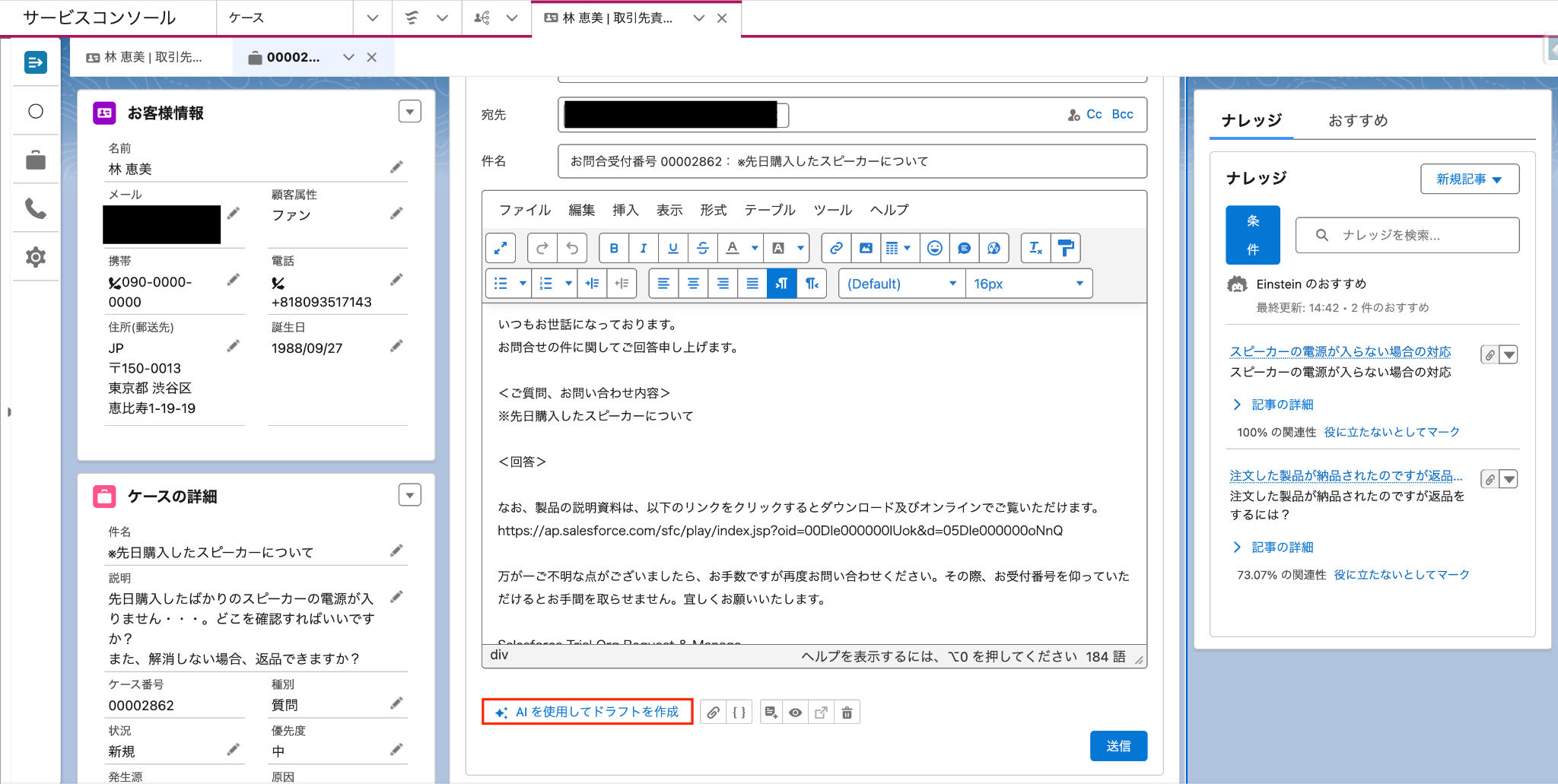
セールスメールと同じように、いくつか標準のプロンプトテンプレートをご用意しておりますが、お客様にてカスタマイズをすることができます。また、「お客様の温度感に合わせたお詫びメールを作成してください」といった形で、ユーザー自身が指示を出すこともできます。(今までのメールテンプレートでは、常に同じお詫び文でした・・・)
設定は簡単で、プロンプトテンプレートを準備して有効にして、ユーザーに権限を付与するだけです!詳細については、関連リンクをご確認ください。
関連リンク
Employee Agent(AI エージェント)
メールコンポーザーからプロンプトテンプレートを選択するという使い方ではなく、AI エージェントにメールの作成を依頼することもできます。やりとりの中で修正依頼もできますし、[メールを送信] を押下後に直接編集することもできます。
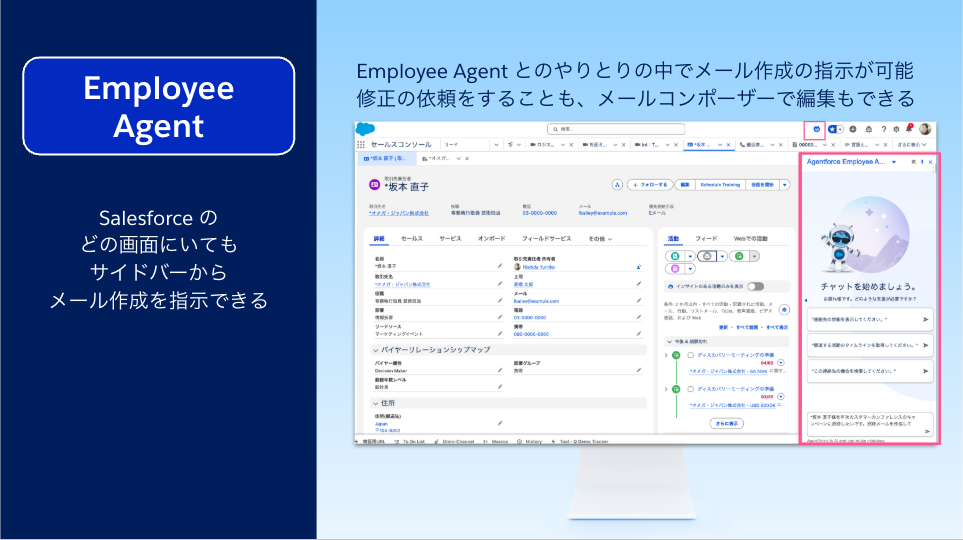
設定は、[Agentforce Employee Agent] のテンプレートで AI エージェントを作成し、 [General CRM] という標準サブエージェントを追加するだけです。
([General CRM] サブエージェントには[Draft or Revise Email] 標準アクションが含まれており、ユーザーからメール作成の指示があるとそれが使われます)
※詳細は、AIエージェントを作成して動作を確認しよう(サクセスナビ)をご覧ください
AI エージェントを使う場合の Tips!
最終的にお客様へ送信したメールは、Salesforce の活動として登録をしておきましょう。
メールを Outlook や Gmail から送信するオペレーションの場合は、AI エージェントが作成・編集した文面をコピー&ペーストしてメール送信する形になると思いますが、それは勿体ないです!
みなさまがお客様とやりとりしているメールは、後に、同じ課題を抱えていたり、同じ商品/サービスに興味をお持ちのお客様に対する Next Action や提案方法を検討している同僚が参考にできる貴重な情報です。これから AI を利用していく上で、データは最も重要です。
実際に、活動データを利用して、AI エージェントを作成されたお客様の成功事例をご紹介します。自分や同僚が担当している取引先の過去の活動のサマリーを作成してくれたり、過去の類似提案を探してくれたりする、頼りになる AI エージェントです。
「どうやって作ったのか」「難しくないのか」気になりますよね?
ぜひこちらの動画を視聴してみてください。
いかがでしたでしょうか。
セールスメール(生成 AI) や AI エージェントを試してみたい!と感じたら、エキスパートコーチングにぜひお申し込みください。
- Sales: AI & Agentforce
- Sales Cloud および生成 AI 機能またはAgentforce for Salesを使用できるライセンスを所有しているお客様
- Service: AI & Agentforce
- Service Cloud および生成 AI 機能またはAgentforce for Service を使用できるライセンスを所有しているお客様
- Data 360 : AI & Agentforce
- Data 360 のライセンスを所有しているお客様
※ エキスパートコーチングのご利用には、プレミアサクセスプラン以上のご契約が必要です。その他の留意事項もございますので、お申し込み前にご確認をお願いします。
また、AI エージェントを触ってみたい方は、以下オンラインワークショップもございます。
オンラインワークショップ
- Employee Agentを触ってみよう
- Salesforce の有償契約のあるお客様
オンラインワークショップの日程が合わない・・・という場合もご安心ください。
以下は、ご自身ですぐに着手するための参考リソースです。
参考リソース
- セールスメールプロンプトテンプレートを作成する(Trailhead)
- Agentforce Employee Agent を触ってみよう(サクセスナビ)
まとめ
- 生成 AI や AI エージェントを利用すると、Salesforce 内に保存されているデータを参照して、パーソナライズされたメールのドラフトを簡単に作成することができます
- ドラフトを元に編集してメールを送信できるので、生産性が向上します
- 送信メールはネクストアクションを検討するときの情報源になるため、Salesforce に保存して有効活用しましょう
公開日 : 2026.07.06
Share:
この情報は役に立ちましたか?
ご意見お待ちしております。
フィードバックありがとうございます。
より役に立つために
役に立たなかった一番の理由を教えてください。